
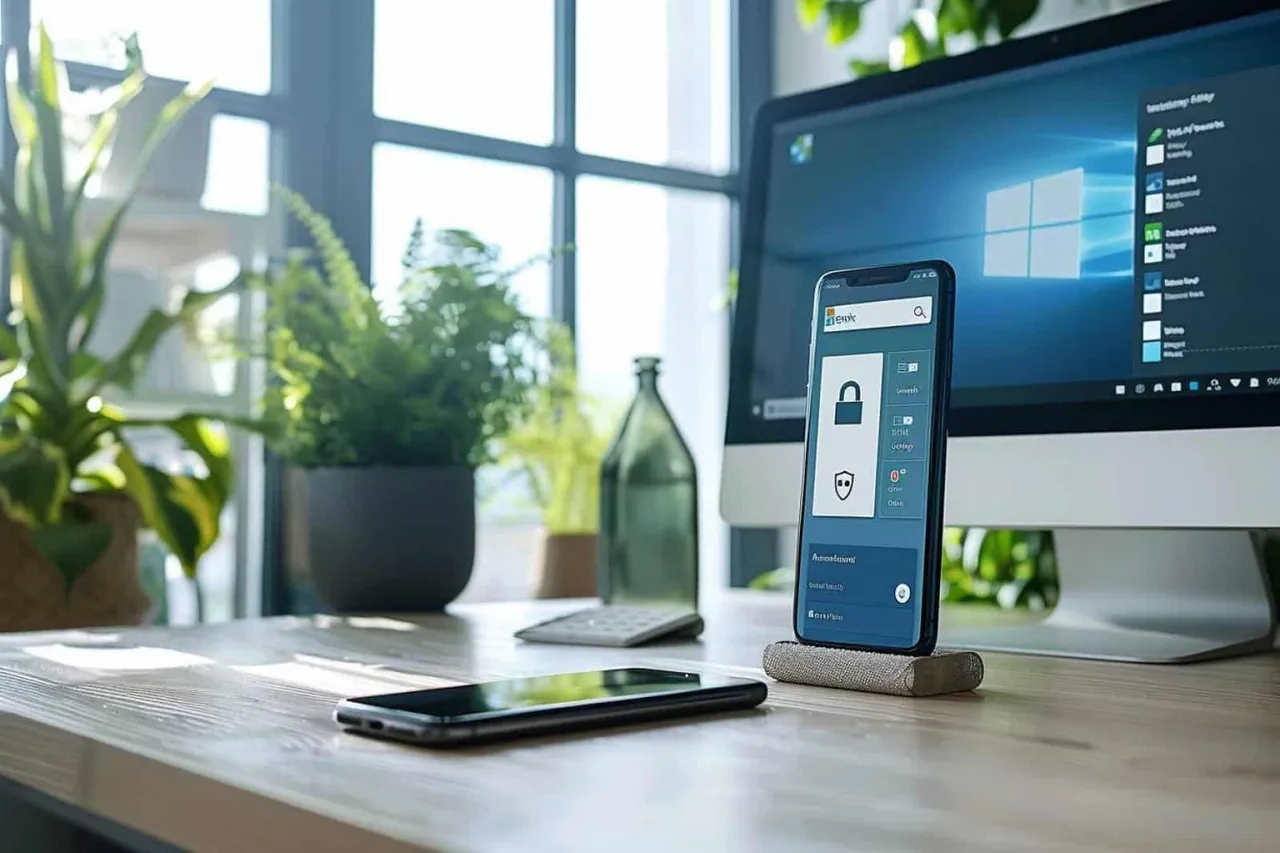
Qu’est-ce que Microsoft Authenticator et comment fonctionne-t-il ?
Marre des mots de passe piratés ? Je t’explique simplement Microsoft Authenticator, à quoi il sert, comment l’installer et bien l’utiliser.
Tu sais ce moment où tu tapes ton mot de passe… et tu pries pour qu’il n’ait pas fuité quelque part ? J’ai longtemps vécu avec ce petit stress, surtout pour les comptes importants : mail, banque, travail. Jusqu’au jour où j’ai vraiment regardé ce que faisait une appli comme Microsoft Authenticator.
Depuis, je me sens clairement plus tranquille. Et non, ce n’est pas réservé aux « geeks ». Je te montre comment ça marche, sans jargon, étape par étape.
Pourquoi un simple mot de passe ne suffit plus (et ce que Microsoft Authenticator change)
Je commence par la base : un mot de passe, même « compliqué », ça reste fragile.
- Il peut être deviné (surtout s’il ressemble à
Prénom+année…). - Il peut fuiter dans une base de données piratée.
- Tu peux te faire piéger par un faux site (phishing) qui te le vole.
L’idée de Microsoft Authenticator, c’est d’ajouter une deuxième barrière :
Même si quelqu’un connaît ton mot de passe, il ne peut pas se connecter sans ton téléphone.
C’est ce qu’on appelle l’authentification à deux facteurs (2FA) ou multi-facteurs (MFA) :
- Ce que tu sais : ton mot de passe.
- Ce que tu as : ton téléphone avec l’application.
Résultat : pour se connecter à ton compte, il faut les deux. Ça rend la vie du pirate beaucoup, beaucoup plus compliquée.
Concrètement, c’est quoi Microsoft Authenticator ?
Microsoft Authenticator, c’est une application gratuite à installer sur ton smartphone (Android ou iPhone). Elle sert à :
- Valider tes connexions sur tes comptes Microsoft (Outlook, OneDrive, Xbox, etc.).
- Générer des codes temporaires (des chiffres qui changent toutes les 30 secondes) pour plein d’autres services : Facebook, Google, Dropbox, etc.
- Optionnel : enregistrer des mots de passe et parfois se connecter sans mot de passe sur certains services Microsoft, juste avec ton téléphone.
Tu peux l’utiliser :
- Avec ton compte Microsoft perso.
- Avec ton compte professionnel/école (si ton entreprise l’utilise).
- Avec d’autres sites qui acceptent les applications d’authentification (souvent appelées « applications TOTP » ou « applications d’authentification à code »).
L’avantage : tout est au même endroit. Un seul téléphone, une seule appli, plusieurs comptes sécurisés.
Installer Microsoft Authenticator : le petit pas qui change tout
Je t’emmène pas à pas, comme si on le faisait ensemble.
1. Télécharger l’application
Sur ton téléphone :
- Va sur le Google Play Store (Android) ou l’App Store (iPhone).
- Cherche Microsoft Authenticator.
- Vérifie bien que c’est l’appli de Microsoft Corporation.
- Installe-la.
2. Lancer l’appli pour la première fois
Quand tu l’ouvres :
- Accepte les autorisations nécessaires (notifications, appareil photo pour scanner les QR codes, etc.).
- Tu peux te connecter avec ton compte Microsoft (pas obligé tout de suite, mais pratique si tu comptes l’utiliser pour ça).
L’appli sera un peu vide au début : c’est normal, on va ajouter des comptes.
Comment ça marche quand je me connecte à un compte Microsoft ?
Je prends un exemple concret : ton compte Outlook/OneDrive.
1. Activer la vérification en deux étapes sur ton compte Microsoft
Sur ton ordinateur ou ton téléphone :
- Connecte-toi à ton compte Microsoft (compte Microsoft classique, même que pour Outlook/OneDrive/Xbox).
- Va dans les paramètres de sécurité (rubrique Sécurité > Options de sécurité avancées, en général).
- Cherche Vérification en deux étapes ou Authentification à deux facteurs.
- Suis les instructions : Microsoft va te proposer d’utiliser Microsoft Authenticator.
Tu verras souvent un QR code à scanner avec ton téléphone.
2. Ajouter ton compte dans l’appli Authenticator
Sur ton téléphone :
- Ouvre Microsoft Authenticator.
- Appuie sur le + pour ajouter un compte.
- Choisis Compte personnel Microsoft.
- Scanne le QR code affiché sur ton ordinateur.
Et hop, ton compte apparaît dans la liste de l’appli.
3. La prochaine fois que tu te connectes
Imaginons : tu te connectes à ton compte Microsoft sur un nouvel appareil.
- Tu entres ton mot de passe.
- Microsoft te dit : « Vérifie sur ton application Authenticator ».
- Sur ton téléphone, une notification apparaît :
- Soit tu valides juste avec « Approuver ».
- Soit tu dois taper un numéro affiché sur l’écran de l’ordinateur.
C’est ultra simple : pas besoin de recopier un long code, juste d’approuver.
Et si tu n’es pas en train de te connecter, tu refuses. Tu viens peut-être de bloquer une tentative de piratage.
Les codes qui changent toutes les 30 secondes : comment ça marche pour les autres sites ?
Microsoft Authenticator ne sert pas qu’aux services Microsoft. Tu peux l’utiliser pour plein d’autres comptes :
- Réseaux sociaux (souvent Facebook, Instagram, etc.).
- Stockage en ligne.
- Gestionnaires de projets, outils pros.
- Certains jeux, boutiques en ligne…
Le principe est un peu différent : au lieu de notifications, l’appli va afficher un code à 6 chiffres qui change toutes les 30 secondes.
Comment ajouter un autre site dans Authenticator ?
En général, la procédure ressemble à ça :
- Va dans les paramètres de sécurité du site (par ex. ton compte Facebook ou autre).
- Cherche Authentification à deux facteurs (2FA).
- Choisis l’option Application d’authentification.
- Le site affiche un QR code.
- Sur ton téléphone, dans Microsoft Authenticator :
- Appuie sur +.
- Choisis Autre compte ou Compte non Microsoft.
- Scanne le QR code.
L’appli ajoute le compte et affiche un code à 6 chiffres.
La prochaine fois que tu te connectes :
- Tu entres ton mot de passe.
- Le site te demande le code à 6 chiffres.
- Tu ouvres Microsoft Authenticator, tu regardes le code, tu le tapes.
Même si quelqu’un a ton mot de passe, sans ce code, il est bloqué.
Et si je perds mon téléphone ? (le point crucial à ne pas zapper)
C’est LA grande question, et tu as raison de te la poser.
Si tu mets toute ta sécurité dans ton téléphone, il faut prévoir un plan B.
Quelques réflexes importants
- Active la sauvegarde dans Microsoft Authenticator si elle est proposée pour ton type de compte (surtout pour les comptes Microsoft). Ça permet de récupérer plus facilement tes comptes sur un nouveau téléphone.
- Garde précieusement les codes de secours fournis par certains services quand tu actives la 2FA (souvent des listes de 8-10 codes à usage unique).
- Imprime-les ou note-les.
- Range-les dans un endroit physique sûr (pas dans un fichier non chiffré sur ton ordi appelé
codes_secrets.txt…).
- Mets un code / Face ID / empreinte sur ton téléphone.
- Si on te vole ton téléphone déverrouillé, le pirate a aussi tes codes 2FA.
En cas de perte ou de vol de téléphone :
- Connecte-toi à ton compte Microsoft depuis un autre appareil et déconnecte les appareils perdus si possible.
- Préviens ton entreprise si tu utilisais un compte pro avec Authenticator.
- Utilise tes codes de secours pour reprendre la main sur tes comptes.
C’est un peu comme avoir un double des clés chez quelqu’un en qui tu as confiance : on espère ne jamais en avoir besoin, mais on dort mieux quand même.
Quelques astuces pour que ça ne devienne pas un casse-tête
Avec la 2FA, la peur, c’est souvent : « Ça va me compliquer la vie ». J’étais comme toi. En pratique, ça se gère très bien avec quelques repères.
1. Commence par tes comptes les plus importants
Tu n’es pas obligé de tout sécuriser d’un coup. Tu peux y aller par étapes :
- D’abord : mail principal (c’est souvent la clé de tous les autres comptes).
- Ensuite : banque, cloud (là où tu stockes tes documents, photos…).
- Puis : réseaux sociaux, boutiques en ligne, etc.
2. Donne des noms clairs à tes comptes dans l’appli
Quand tu ajoutes un nouveau compte, tu peux souvent renommer l’entrée dans Authenticator.
Exemple :
- Au lieu de
user1234, écrisGmail perso. - Au lieu de
service_login, écrisCompte pro, projet X.
Ça évite de chercher dans une liste incompréhensible le jour où tu es pressé.
3. Ne te précipite jamais sur « Approuver »
Si tu reçois une notification de connexion alors que tu n’es pas en train de te connecter :
- Ne valide surtout pas.
- Refuse la demande.
- Change ton mot de passe dès que possible.
Souvent, c’est le signe que quelqu’un essaie d’entrer avec ton mot de passe volé… et que ta 2FA est en train de faire son boulot.
4. Garde une autre méthode de secours quand c’est possible
Pour certains comptes, tu peux :
- Ajouter un deuxième téléphone comme méthode 2FA.
- Garder aussi la vérification par SMS en plus de l’appli (même si c’est moins sécurisé que l’application seule, ça peut aider en cas de panne de l’appli).
Le but, c’est de ne pas te retrouver complètement bloqué.
Est-ce que Microsoft Authenticator suffit à me protéger ?
C’est un énorme pas en avant, mais ce n’est pas un bouclier magique.
Garde quelques bons réflexes à côté :
- Utiliser des mots de passe différents pour tes comptes importants.
- Méfiance maximale devant les mails suspects qui te demandent de « vérifier ton compte » via un lien.
- Vérifier toujours l’adresse du site avant d’entrer ton mot de passe.
Microsoft Authenticator, c’est un peu comme fermer la porte à clé et mettre un verrou supplémentaire. Si tu laisses quand même la fenêtre grande ouverte (un vieux mot de passe utilisé partout, par exemple), ça reste risqué.
Envie de t’y mettre ? Commence par un seul compte aujourd’hui
Je te propose un mini défi :
- Prends 10 minutes, maintenant ou ce soir.
- Choisis ton compte le plus important (souvent ton mail principal ou ton compte Microsoft si tu l’utilises pour tout).
- Installe Microsoft Authenticator et active l’authentification à deux facteurs.
Tu verras : au quotidien, ça ajoute juste un clic de plus… mais ça retire pas mal d’angoisse silencieuse.
Et une fois que tu auras apprivoisé l’appli sur un compte, tu pourras très facilement sécuriser les autres, à ton rythme. Qui sait, dans quelques semaines, c’est peut-être toi qui expliqueras à ton entourage comment ça marche, « comme un ami qui s’y connaît ». 😉
La rédaction Dymastyle
Un magazine généraliste à hauteur de vie : on y parle d'animaux, de maison, de santé, d'argent, de voyages et de tout ce qui fait le sel des journées, avec sincérité, méthode et le goût du concret.
En savoir plusÀ lire ensuite

Pourquoi mon aspirateur robot revient toujours à la même base sans avoir tout nettoyé
Il tourne, il aspire, il évite les meubles avec application, et pourtant certaines zones du salon ne sont jamais nettoyées, session après session. Ce n'est presque jamais un défaut du robot : c'est souvent l'environnement qui le perturbe, d'une façon prévisible.

Consommation électrique réelle : comment lire son compteur Linky pour repérer les appareils qui coûtent cher
La facture augmente et personne n'a changé ses habitudes ? Le compteur Linky affiche une vraie courbe de consommation, heure par heure. Voici comment la lire pour trouver ce qui plombe vraiment la facture.

Faut-il éteindre sa box wifi la nuit ? Ce que ça change vraiment
Économie d'électricité, sommeil, exposition aux ondes, durée de vie de la box : voici ce que l'on sait réellement sur l'intérêt de couper son wifi la nuit, et comment le faire sans complications le matin.