
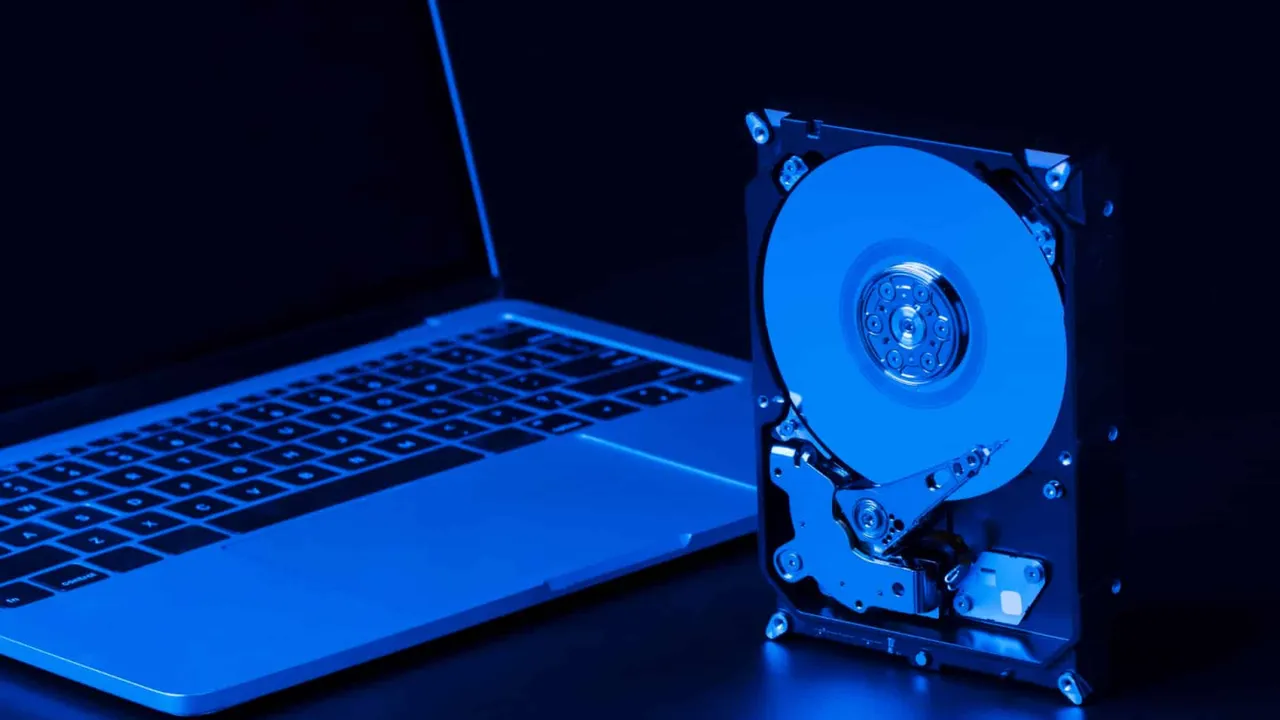
Disque dur ou SSD : ce qui change vraiment quand on passe à la vitesse supérieure
Ton PC rame ? Passer d’un disque dur à un SSD change vraiment la vie. Voici ce qui se passe en vrai… et comment t’équiper sans te faire avoir.
Un jour, j’ai cliqué sur l’icône d’un navigateur… puis j’ai eu le temps de faire un café avant qu’il s’ouvre. J’exagère à peine. Le jour où j’ai remplacé le disque dur par un SSD sur cette machine, j’ai eu l’impression d’avoir acheté un nouvel ordinateur.
Si tu te demandes ce que ça change en vrai de passer d’un disque dur classique à un SSD, et comment choisir sans tomber dans le piège du « plus cher = forcément mieux », on va décortiquer ça tranquillement.
Ce qui se passe vraiment quand tu passes au SSD
Je te le dis tout de suite : oui, le passage au SSD fait une vraie différence… mais pas sur tout, et pas de la même façon pour tout le monde.
Concrètement, tu verras surtout la différence sur :
- Le démarrage de l’ordinateur : on parle souvent de passer de « je vais me faire un thé » à « j’ai à peine le temps de m’étirer ». Un système qui mettait 1 ou 2 minutes à démarrer peut descendre à une quinzaine de secondes, parfois moins.
- L’ouverture des logiciels : les gros programmes (navigateur avec plein d’onglets, suite bureautique, logiciels de montage, jeux) se lancent beaucoup plus vite.
- Les chargements en jeu : les temps de chargement diminuent nettement. Ça ne te donne pas plus d’images par seconde (ça c’est le boulot de la carte graphique et du processeur), mais tu attends moins entre deux niveaux.
- La réactivité générale : moins de micro‑blocages quand tu lances plusieurs applications à la fois ou que tu ouvres de gros fichiers.
Là où le SSD ne change pas grand‑chose :
- Si ton processeur est vraiment très vieux et que tu n’as presque pas de RAM, le SSD va aider, mais il ne fera pas de miracles.
- Pour les tâches très calculatoires (rendu 3D, encodage vidéo, calculs scientifiques), c’est surtout le processeur et parfois la carte graphique qui comptent.
“Changer de disque pour un SSD, c’est comme passer d’un vieux disque vinyle rayé à une bonne playlist en streaming : la musique est la même, mais l’expérience est plus fluide.”
Disque dur vs SSD : comment ça marche… sans prise de tête
Pour comprendre ce que tu achètes, il faut juste visualiser la différence.
- Disque dur (HDD) : à l’intérieur, c’est un peu comme un tourne‑disque. Il y a un ou plusieurs plateaux qui tournent très vite et une tête qui vient lire/écrire dessus. Ça fait un léger bruit, ça vibre un peu, ça chauffe plus.
- SSD : pas de pièce mécanique en mouvement. C’est de la mémoire flash, comme une grosse clé USB très rapide. Silence total, pas (ou très peu) de vibration, chauffe limitée.
Conséquences concrètes :
- Vitesse : le SSD est largement plus rapide pour accéder aux données. C’est surtout flagrant sur les petits fichiers dispersés partout sur le disque (exactement le cas d’un système d’exploitation).
- Robustesse : un ordinateur portable avec un HDD qu’on bouscule un peu pendant que le disque tourne, c’est un risque de casse. Le SSD encaisse beaucoup mieux les chocs du quotidien.
- Bruit : si ton PC gratte souvent (le fameux « rac‑rac » du disque qui travaille), un SSD, c’est le silence.
Nuance importante :
- Un HDD bien rempli devient souvent plus lent (le système a du mal à s’y retrouver).
- Un SSD presque plein peut aussi perdre en performance. En général, mieux vaut laisser 10 à 20 % d’espace libre pour que le contrôleur du SSD respire.
Capacité, prix, durée de vie : comment choisir sans se faire enfumer
Le nerf de la guerre, c’est often le trio : taille du stockage / prix / fiabilité.
1. Capacité : de combien as-tu vraiment besoin ?
Repère simple pour un usage courant :
- 256 Go : ça peut suffire pour un usage bureautique/web + quelques logiciels, mais on atteint vite la limite si tu stockes des photos/vidéos ou des jeux.
- 500 Go : le bon compromis pour beaucoup de gens. De quoi installer Windows, tes logiciels, quelques jeux et garder une marge.
- 1 To et plus : utile si tu as une grosse bibliothèque de jeux, de vidéos, de photos RAW, ou que tu fais du montage.
Pour comparer à un disque dur : à prix égal, tu as souvent au moins 2 à 4 fois plus d’espace en HDD qu’en SSD (et parfois davantage, surtout sur les très grosses capacités). Mais tu perds en vitesse.
2. Prix : où mettre son budget ?
Si tu dois arbitrer :
- Sur un PC déjà existant qui rame : mieux vaut un bon SSD + garder ton vieux processeur, que l’inverse, dans beaucoup de cas.
- Si tu montes une nouvelle machine :
- un SSD de 500 Go pour le système et les programmes,
- éventuellement un HDD d’1 ou 2 To pour le gros stockage (films, archives, sauvegardes).
C’est souvent le combo le plus malin : rapide là où ça compte, économique pour le reste.
3. Durée de vie : un SSD, ça s’use ?
Oui, la mémoire flash a un nombre limité d’écritures, mais dans la vraie vie, pour un usage normal, un SSD de marque correcte tient généralement des années.
Ce qui use un SSD :
- écrire très souvent dessus de gros volumes (par exemple du montage vidéo intensif sur le même SSD, ou certains serveurs);
- le laisser saturé en permanence;
- couper l’alimentation brutalement en plein travail (risque pour tous les types de disques, d’ailleurs).
Pour un usage « humain » (bureautique, jeu, un peu de création), ce n’est presque jamais la limite d’écriture qui tue le SSD en premier, mais plutôt l’âge, une panne électronique, ou… un café renversé.
Astuce pas évidente : beaucoup de SSD peuvent être surveillés avec un petit logiciel (souvent fourni par le fabricant ou générique) qui te donne l’état de santé du disque. C’est un bon indicateur pour anticiper une panne.
Comment passer au SSD sans tout casser (et sans tout réinstaller)
Deux façons de faire :
1. Tout réinstaller proprement
C’est la méthode la plus « saine » :
- Sauvegarder tes documents importants sur un disque externe ou dans le cloud (documents, photos, favoris…).
- Installer le nouveau SSD dans le PC (ou demander à quelqu’un de le faire si tu ne te sens pas à l’aise).
- Télécharger la clé USB d’installation de ton système (Windows/macOS/Linux) depuis le site officiel.
- Installer le système sur le SSD.
- Réinstaller les logiciels dont tu as vraiment besoin.
- Remettre tes documents sauvegardés.
Avantage : tu repars sur un système tout propre, souvent plus rapide même à matériel identique.
2. Cloner l’ancien disque sur le SSD
Tu peux aussi copier ton ancien disque tel quel sur le SSD :
- Il existe des logiciels de clonage (certains gratuits, d’autres payants) qui dupliquent ton système, tes programmes et tes fichiers.
- Souvent, des SSD sont vendus avec un petit outil de clonage fourni.
Attention à deux points :
- Assure-toi que l’espace utilisé sur ton ancien disque tient sur la capacité du SSD.
- Profites-en pour faire du tri avant : vidéos inutiles, vieilles sauvegardes de téléphone, téléchargements oubliés…
Dans tous les cas :
- Ne jette jamais ton ancien disque tout de suite. Garde-le un moment comme sauvegarde « au cas où ».
- Vérifie que tout fonctionne bien sur le SSD avant de le formater ou de le recycler.
Sécurité, sauvegardes, confidentialité : ce qui change vraiment
Point important qu’on oublie souvent : SSD ou HDD, tout peut tomber en panne, parfois sans prévenir. Le SSD n’est pas une assurance vie pour tes données.
1. Sauvegarder reste indispensable
Le vrai réflexe à adopter :
- Avoir au moins une sauvegarde externe (disque dur USB, NAS, ou service en ligne);
- Faire cette sauvegarde régulièrement (au minimum pour tes données importantes : photos, documents, travaux).
Que tu aies un SSD ou un HDD, une fois que le disque est mort sans prévenir, récupérer les données peut coûter très cher, et ce n’est pas toujours possible.
2. Effacer vraiment ses données sur SSD
Un truc auquel on ne pense pas assez :
- Sur un HDD, on peut « écraser » les données plusieurs fois pour les rendre difficiles à récupérer.
- Sur un SSD, le fonctionnement interne (TRIM, gestion des blocs) fait que les vieilles méthodes d’effacement complet ne sont pas toujours efficaces.
Si tu veux vraiment vider un SSD avant de le vendre ou de le donner :
- Le plus sûr est souvent d’utiliser l’outil du fabricant ou une fonction « effacement sécurisé » prévue pour les SSD.
- À défaut, le chiffrement (BitLocker, FileVault, ou équivalent) activé avant d’y mettre des données sensibles est une très bonne protection : même si quelqu’un récupère le SSD, il ne pourra pas lire grand-chose sans la clé.
Concrètement, je fais quoi pour mon usage ?
Je te propose quelques scénarios pour t’aider à trancher.
1. PC portable un peu ancien qui rame
- Ajoute ou remplace par un SSD de 500 Go.
- Si possible, augmente un peu la RAM (8 Go est confortable pour un usage courant aujourd’hui).
- Garde l’ancien disque dans un tiroir quelques semaines « au cas où ».
C’est souvent la meilleure mise à niveau « qualité de vie » pour un coût raisonnable.
2. Nouveau PC fixe pour usage familial
- SSD de 500 Go pour le système + programmes + quelques jeux.
- HDD de 1 ou 2 To pour les films, les photos, les sauvegardes.
Tu auras la sensation de vitesse du SSD, sans exploser ton budget stockage.
3. Créatif (photo/vidéo/musique)
- SSD rapide (voire un second SSD) pour : système, logiciels, projets en cours.
- HDD de grande capacité pour : archives, exports finaux, vieilles sessions.
Et surtout : prévoir une vraie stratégie de sauvegarde. Le jour où un projet client disparaît, on ne parle plus de tech, mais de stress…
4. Joueur ou joueuse
- Un bon SSD NVMe (si ta carte mère le permet) pour le système et tes jeux principaux.
- Un disque secondaire (SSD ou HDD) pour les jeux auxquels tu joues moins souvent.
Les jeux installés sur le SSD se lanceront et chargeront plus vite, ce qui change vraiment le confort.
Au fond, le passage du disque dur au SSD, c’est un peu comme mettre de bons amortisseurs sur une voiture : tu ne gagnes pas un nouveau moteur, mais tout paraît plus fluide.
Si tu dois retenir une chose : pour la plupart des usages, le bon plan, c’est un SSD pour la vitesse, un (éventuel) HDD pour l’espace, et toujours une sauvegarde quelque part.
La vraie question maintenant : qu’est-ce que tu as envie de rendre plus fluide dans ta manière d’utiliser ton ordi ? Parce que la technologie, c’est bien… mais c’est surtout un outil pour te simplifier la vie, pas pour t’ajouter un casse‑tête de plus.
La rédaction Dymastyle
Un magazine généraliste à hauteur de vie : on y parle d'animaux, de maison, de santé, d'argent, de voyages et de tout ce qui fait le sel des journées, avec sincérité, méthode et le goût du concret.
En savoir plusÀ lire ensuite

Pourquoi mon aspirateur robot revient toujours à la même base sans avoir tout nettoyé
Il tourne, il aspire, il évite les meubles avec application, et pourtant certaines zones du salon ne sont jamais nettoyées, session après session. Ce n'est presque jamais un défaut du robot : c'est souvent l'environnement qui le perturbe, d'une façon prévisible.

Consommation électrique réelle : comment lire son compteur Linky pour repérer les appareils qui coûtent cher
La facture augmente et personne n'a changé ses habitudes ? Le compteur Linky affiche une vraie courbe de consommation, heure par heure. Voici comment la lire pour trouver ce qui plombe vraiment la facture.

Faut-il éteindre sa box wifi la nuit ? Ce que ça change vraiment
Économie d'électricité, sommeil, exposition aux ondes, durée de vie de la box : voici ce que l'on sait réellement sur l'intérêt de couper son wifi la nuit, et comment le faire sans complications le matin.