
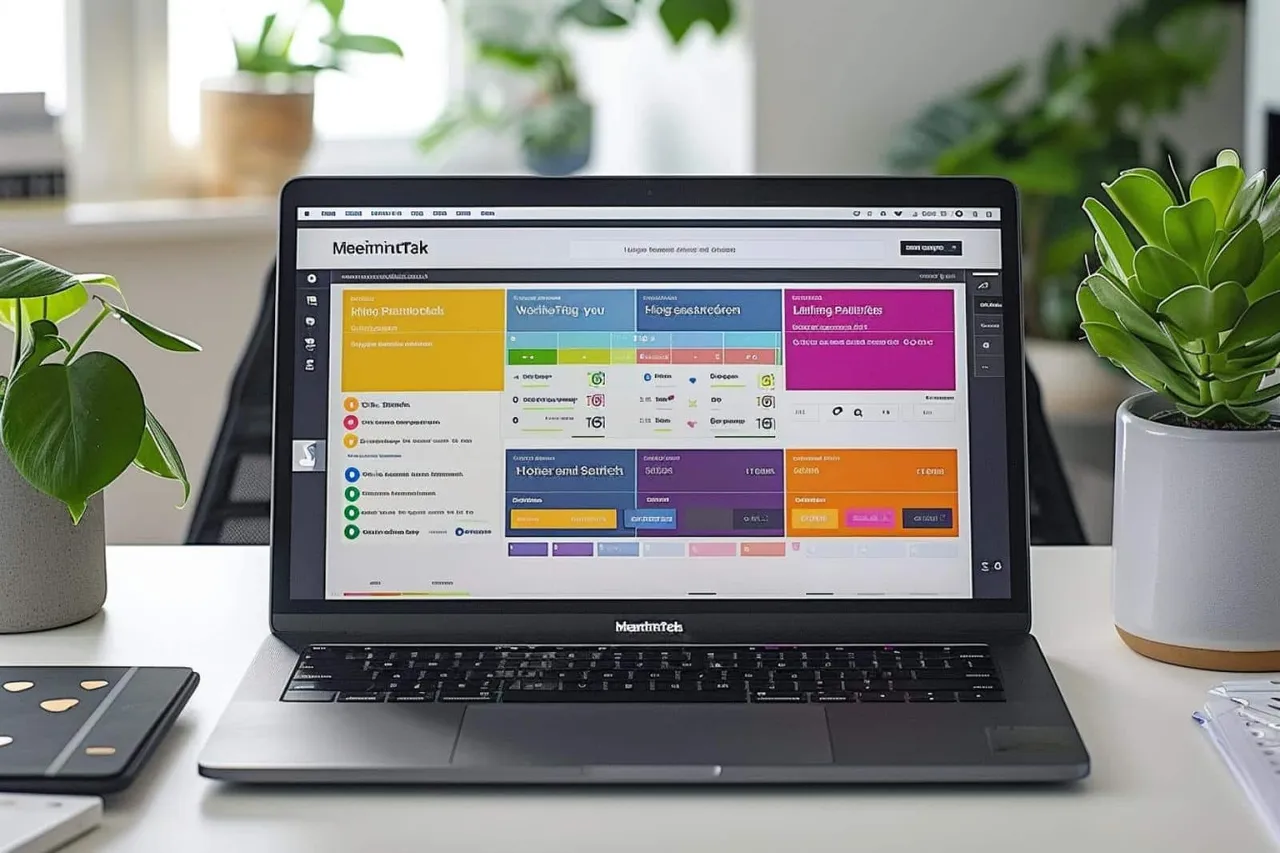
Qu’est-ce que Meistertask et comment peut-il améliorer votre gestion de projet ?
Tu gères tes projets avec des post-it partout ? Je te montre comment Meistertask peut tout rassembler sans perdre ton côté humain.
Je me souviens très bien du moment où j’ai compris que j’avais besoin d’aide. Un tableau blanc recouvert de post-it, trois carnets de notes, des mails marqués « à traiter », et ce fameux fichier Excel que tout le monde devait mettre à jour… mais que personne n’ouvrait.
C’est à peu près là que j’ai découvert Meistertask. Un outil de gestion de projet qui promettait d’être simple, visuel, et pas réservé aux « chefs de projet certifiés niveau 12 ».
Je te raconte comment je m’en sers, ce que ça permet vraiment au quotidien, et comment l’adapter à ta façon de travailler.
En deux mots : à quoi sert Meistertask dans la vraie vie ?
Meistertask, c’est un tableau de projets en ligne, que tu peux partager avec qui tu veux. On y crée des colonnes (par exemple : À faire / En cours / Terminé), puis des tâches qu’on déplace au fur et à mesure.
C’est du Kanban sans le nom barbare :
- on voit tout ce qu’il y a à faire;
- on sait qui fait quoi;
- on suit l’avancement sans courir après les infos.
Concrètement, je m’en sers pour :
- coordonner un projet à plusieurs (avec des délais, des commentaires, des pièces jointes) ;
- suivre mes tâches perso (administratif, rendez-vous, projets maison) ;
- garder une trace de ce qui a été fait, sans avoir à fouiller dans ma boîte mail.
Ce n’est pas l’outil magique qui gère le projet à ta place. Mais il clarifie tout, et ça change déjà énormément de choses.
Comment ça se présente quand on ouvre Meistertask ?
Quand je crée un nouveau projet, je commence toujours par le tableau.
1. Les colonnes : la « ligne de vie » de ton projet
Par défaut, on te propose un truc du genre :
- À faire
- En cours
- Terminé
Ça fonctionne déjà très bien. Mais l’astuce, c’est d’adapter les colonnes à la réalité de ton projet.
Quelques exemples que j’utilise :
- Pour un projet pro :
Backlog/À faire ce mois-ci/En cours/En attente de retour/Terminé - Pour des contenus (articles, vidéos…) :
Idées/À écrire/À relire/Prêt à publier/Publié - Pour l’organisation perso :
À faire/En cours/En attente de quelqu’un/Fait/À revoir plus tard
L’idée, c’est que tu puisses suivre le chemin d’une tâche d’un simple coup d’œil.
2. Les tâches : des post-it super vitaminés
Chaque tâche, c’est une carte sur ton tableau. Quand je clique dessus, je peux :
- donner un titre clair (par pitié, pas « truc à faire ») ;
- ajouter une description (le « quoi exactement ») ;
- mettre une date d’échéance ;
- attribuer la tâche à quelqu’un ;
- ajouter des checklists (très utile pour découper les étapes) ;
- glisser des fichiers (documents, images, devis, etc.) ;
- discuter dans les commentaires sans polluer les mails.
Une tâche bien remplie évite la moitié des malentendus dans un projet. C’est là que Meistertask fait gagner du temps : tout est au même endroit.
Les fonctions qui changent vraiment la vie (et qu’on ne voit pas au début)
Il y a des options qui ne paient pas de mine au premier usage, et qui deviennent vite indispensables.
Les étiquettes (tags) : tes lunettes de tri
Je m’en sers beaucoup pour filtrer quand le tableau commence à se remplir.
Par exemple :
- Priorité :
Urgent,Important,À caser quand j’ai le temps; - Type de tâche :
Administratif,Créatif,Technique,Client; - Statut spécial :
Bloqué,En attente d’info.
En un clic, je peux afficher seulement les tâches urgentes, ou seulement ce qui concerne un client. Quand on gère plusieurs projets, c’est un vrai soulagement.
Les automations : le pilote automatique discret
C’est la partie « magique » du truc, mais utilisée simplement, elle reste très accessible.
Sur une colonne, je peux dire :
- « Quand une tâche arrive ici, assigne-la automatiquement à X » ;
- « Quand une tâche arrive dans ‘Terminé’, marque-la comme complétée et coche la date » ;
- « Quand une tâche arrive dans ‘En attente de retour’, change l’étiquette en ‘Bloqué’ ».
Un exemple que j’adore :
Pour toutes les tâches que je dépose dans la colonne
Cette semaine, Meistertask me met une échéance au vendredi suivant.
Ça m’évite de le faire à la main à chaque fois, et mon tableau reste cohérent sans effort.
Les checklists : transformer une montagne en marches
Souvent, une tâche est trop grosse pour être faite d’un coup : « Lancer la nouvelle offre », « Réorganiser le bureau », « Préparer le déménagement ».
Plutôt que d’avoir une tâche énorme qui ne bouge jamais, je fais une checklist dedans :
- Lister tout ce qu’il y a à faire, même si c’est brouillon ;
- Découper en petites actions qui tiennent en 30 minutes maximum ;
- Cocher au fur et à mesure.
Psychologiquement, voir la barre de progression avancer, ça motive.
Seul ou à plusieurs : comment Meistertask aide la communication
Honnêtement, là où j’ai vu la plus grande différence, c’est en travail d’équipe.
Fini les « tu en es où ? » toutes les 10 minutes
Une fois qu’une tâche est assignée à quelqu’un, on voit directement :
- dans quelle colonne elle est ;
- si la date approche ou est dépassée ;
- s’il manque des infos (par exemple, grâce à une étiquette « Bloqué »).
Au lieu d’écrire « Tu en es où ? », je regarde le tableau, et s’il faut vraiment une précision, je laisse un commentaire dans la tâche, là où l’info restera visible pour tout le monde.
Centraliser les pièces jointes et les décisions
Combien de fois on se retrouve à chercher « la bonne version » d’un document dans les mails ?
Avec Meistertask, j’attache :
- les documents (PDF, présentations, contrats…) ;
- les captures d’écran ;
- les livrables finaux.
Et surtout, je note dans les commentaires :
« Réunion du 12/04 : on a validé la version 3, à mettre en ligne avant fin de mois. »
Deux mois plus tard, quand plus personne ne se souvient de ce qui a été décidé, la réponse est dans la tâche. Ça évite les débats sans fin.
Une méthode simple pour installer Meistertask dans ton quotidien
La vraie difficulté, ce n’est pas de créer un compte. C’est d’en faire un réflexe. Voilà comment je propose de démarrer en douceur.
Étape 1 : choisir un seul projet pilote
Ne migre pas toute ta vie dedans d’un coup. Prends un seul projet concret, par exemple :
- la préparation d’un évènement ;
- la refonte d’un site ou d’un support ;
- un gros projet perso (travaux, déménagement, examen à préparer).
Crée un tableau uniquement pour ça.
Étape 2 : définir tes colonnes comme un parcours
Demande-toi :
« Par quelles étapes passe une tâche, du moment où j’y pense jusqu’au moment où c’est vraiment terminé ? »
Transforme ces étapes en colonnes. Si tu hésites, commence simple :
Idées / À faire / En cours / En attente / Terminé.
Tu ajusteras ensuite.
Étape 3 : vider ta tête dedans
Pendant 15 à 20 minutes, note toutes les tâches du projet, même les plus petites, même celles qui te semblent évidentes.
Une astuce qui marche bien :
- pour chaque tâche, ajoute un verbe d’action au début : « Appeler… », « Vérifier… », « Envoyer… », « Rédiger… » ;
- si tu mets « Gérer… » ou « Voir pour… », c’est que la tâche est trop floue, précise-la.
Étape 4 : chaque jour, un mini rituel
5 minutes matin et/ou soir :
- vérifier les tâches en retard ;
- déplacer les cartes selon l’avancement ;
- ajouter ce qui est apparu dans la journée ;
- clôturer ce qui est terminé.
Le but, c’est que ton tableau devienne la photo fidèle de ton projet. Sinon, tu finiras par l’abandonner.
Ce que Meistertask fait bien… et ce qu’il ne fera jamais à ta place
Pour rester honnête :
Ses forces
- Visuel et simple : on comprend vite, même sans être « fan d’outils ».
- Souple : adapté à plein de projets différents, pro comme perso.
- Collaboration claire : on réduit les mails, les malentendus, les doublons.
- Centralisation : tâches, fichiers, décisions au même endroit.
Ses limites
- Ce n’est pas un miracle anti-procrastination. Si tu ne regardes jamais ton tableau, il ne va pas venir te chercher.
- Pour de très gros projets ultra techniques, il manquera peut-être des fonctions pointues (diagrammes complexes, reporting avancé, etc.).
- Si tout le monde n’adhère pas dans une équipe, tu risques d’avoir la moitié des infos dans Meistertask, l’autre dans les mails.
L’outil ne remplace pas :
- une discussion claire sur « qui fait quoi, pour quand, avec quels moyens » ;
- un minimum de discipline pour mettre à jour les tâches ;
- le bon sens : parfois, un coup de fil vaut mieux que dix commentaires.
Et maintenant, qu’est-ce que tu peux en faire ?
Au fond, Meistertask n’est qu’un support. L’intérêt, c’est ce que tu en fais :
- alléger ta tête en sortant les choses du mental pour les poser dans des tâches claires ;
- rendre tes projets lisibles pour les autres… et pour toi-même ;
- garder une trace de ce que tu as accompli (ça fait du bien au moral, aussi).
Si tu as déjà l’impression de courir après tout, ça vaut le coup de tester, sur un seul projet, pendant un mois. Tu verras vite si ça te convient.
Et qui sait, peut-être que le prochain tableau de post-it qui finira à la poubelle sera remplacé par un écran bien rangé… et un cerveau un peu plus léger.
La rédaction Dymastyle
Un magazine généraliste à hauteur de vie : on y parle d'animaux, de maison, de santé, d'argent, de voyages et de tout ce qui fait le sel des journées, avec sincérité, méthode et le goût du concret.
En savoir plusÀ lire ensuite

Pourquoi mon aspirateur robot revient toujours à la même base sans avoir tout nettoyé
Il tourne, il aspire, il évite les meubles avec application, et pourtant certaines zones du salon ne sont jamais nettoyées, session après session. Ce n'est presque jamais un défaut du robot : c'est souvent l'environnement qui le perturbe, d'une façon prévisible.

Consommation électrique réelle : comment lire son compteur Linky pour repérer les appareils qui coûtent cher
La facture augmente et personne n'a changé ses habitudes ? Le compteur Linky affiche une vraie courbe de consommation, heure par heure. Voici comment la lire pour trouver ce qui plombe vraiment la facture.

Faut-il éteindre sa box wifi la nuit ? Ce que ça change vraiment
Économie d'électricité, sommeil, exposition aux ondes, durée de vie de la box : voici ce que l'on sait réellement sur l'intérêt de couper son wifi la nuit, et comment le faire sans complications le matin.