
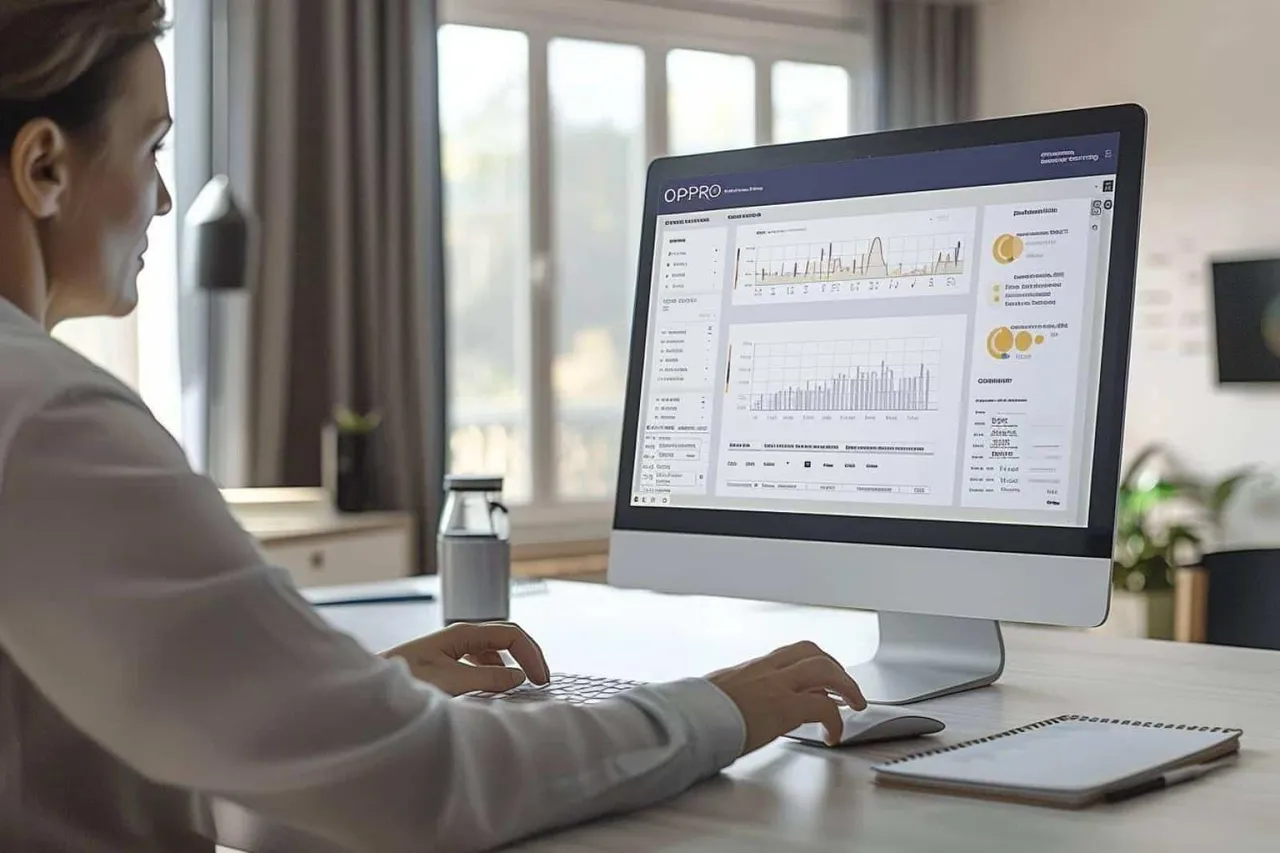
Comment utiliser OpenProj ?
Tu dois gérer un projet (pro ou perso) et on t’a imposé OpenProj ? Je t’embarque pas à pas, sans jargon, pour vraiment t’en servir.
Tu ouvres OpenProj, tu vois un grand diagramme de Gantt avec des cases partout… et tu te demandes soudain si tu ne préfèrerais pas finalement tout faire sur un cahier. Je te rassure : on est nombreux à avoir eu ce réflexe.
Je te propose qu’on le prenne comme un outil pratique, pas comme un logiciel sacré. On va avancer ensemble, en mode simple : juste ce qu’il faut pour que ça devienne utile dans la vraie vie.
D’abord : à quoi ça sert vraiment, OpenProj ?
Je vais être franc : OpenProj ne va pas faire ton projet à ta place. En revanche, il va t’aider à répondre à trois questions très concrètes :
- Qu’est-ce qu’on doit faire ? (la liste des tâches)
- Quand ? (le planning, les dépendances entre les tâches)
- Avec qui / quoi ? (les ressources : personnes, matériel, budget)
C’est un peu l’équivalent d’un grand mur rempli de post-it, mais en version plus propre, partageable, et avec des dates qui se recalculent toutes seules.
Dans la pratique, OpenProj est surtout utile quand :
- il y a plus de 15-20 tâches à gérer ;
- plusieurs personnes sont impliquées ;
- il y a des dates butoirs réelles (client, livraison, déménagement, événement…).
Si tu dois juste planifier ton ménage du week-end, on est d’accord, ce n’est pas l’outil idéal. Pour un chantier, un événement, un projet informatique, une refonte de site, là oui, ça commence à valoir le coup.
Bien démarrer : installation, premier projet et réglages de base
Je passe vite sur l’installation : une fois OpenProj installé et lancé, tu arrives sur l’écran d’accueil.
-
Fermer la fenêtre d’astuce (le petit message qui s’ouvre au démarrage) :
- Tu peux juste cliquer sur « Fermer »,
- ou décocher l’option pour ne plus la voir à chaque fois.
-
Créer ton premier projet :
- Menu Fichier > Nouveau (ou le bouton « Créer un projet » si tu l’as),
- Donne un nom clair : par exemple,
Rénovation appartementouLancement site e‑commerce, - Choisis une date de début réaliste : souvent “aujourd’hui”, mais tu peux aussi partir d’une autre date.
-
Comprendre les formats de fichiers :
- OpenProj lit les fichiers XML et certains fichiers MPP (formats proches de Microsoft Project),
- Pour sauvegarder tranquillement, tu peux rester en format natif OpenProj (généralement
.podou similaire selon ta version) ou en XML si tu veux une compatibilité plus large.
Mon conseil : au début, ne te complique pas avec les formats. Sauvegarde toujours au même endroit, sous un nom de version clair : Projet_X_v1, v2, etc. Ça évite les sueurs froides.
Tâches, durées, dépendances : le trio de base à maîtriser
La grande force d’OpenProj, c’est la gestion des tâches. Si tu maîtrises cette partie, tu as déjà 80 % de l’intérêt du logiciel.
1. Lister les tâches
Dans la vue par défaut (souvent le diagramme de Gantt), tu as à gauche un tableau de tâches :
- Clique sur la première ligne : tape le nom de ta tâche (par exemple « Définir le cahier des charges »),
- Appuie sur Entrée pour créer la suivante.
Fais simplement la liste : ne pense pas encore aux durées ou à l’ordre exact.
Une petite astuce : découper les grosses choses en tâches de 1 à 5 jours. Si tu écris « Développement du site, 60 jours », tu ne pourras rien ajuster proprement.
2. Donner une durée
Dans la colonne Durée :
- tape par exemple
2j,5j,1sem(en fonction de ta version/langue, mais en général les jours fonctionnent bien), - OpenProj placera automatiquement la tâche sur le planning, à partir de la date de début du projet.
Tu peux tout à fait partir d’estimations grossières. L’important, c’est que ça ressemble à quelque chose de réaliste. Tu ajusteras plus tard.
3. Créer des dépendances (ce qui débloque vraiment le logiciel)
C’est là que ça devient intéressant : dire à OpenProj quelle tâche dépend de quelle autre.
Tu as deux manières simples de faire :
- Visuellement : dans la partie droite (le Gantt), tu cliques sur la barre d’une tâche, puis tu « tires » une flèche vers la tâche qui doit commencer après.
- Par le tableau :
- tu affiches la colonne Prédécesseurs (si elle n’apparaît pas, tu peux la rajouter via les options d’affichage des colonnes),
- tu tapes le numéro de la tâche précédente (celui de la colonne la plus à gauche).
Exemple concret :
- Tâche 1 : « Concevoir le logo » (2 jours),
- Tâche 2 : « Intégrer le logo sur le site » (1 jour).
Tu mets “1” en prédécesseur de la tâche 2. Résultat : si tu modifies la date ou la durée de la tâche 1, la tâche 2 se recalera automatiquement.
C’est ce qui fait que ton planning reste cohérent quand tout bouge (ce qui arrive… tout le temps).
Structurer : regrouper, indenter, voir clair dans ta forêt de tâches
Au bout d’une vingtaine de lignes, ton projet devient une « liste de courses » illisible. C’est là que l’indentation (les niveaux) sauve la mise.
Créer des grandes étapes
Tu peux créer des tâches récapitulatives (un peu comme des dossiers) :
- Ajoute une ligne « vide » que tu vas nommer par exemple :
Phase 1, Préparation. - Les tâches qui dépendent de cette phase (par exemple « Réunion de lancement », « Cahier des charges », « Planning validé »), tu les indentes :
- en général avec un bouton
Augmenter le niveau(flèche vers la droite) sur la barre d’outils, - ou via un clic droit > Modifier le niveau (selon ta version).
- en général avec un bouton
Ta « Phase 1 » devient une tâche récapitulative, qui porte la durée globale de ce qu’il y a dedans.
Ça ne change rien au calcul des dates (c’est surtout pour toi), mais ton tableau devient beaucoup plus lisible.
Quelques repères utiles
Essaie d’organiser ton projet en :
- 3 à 7 grandes phases (préparation, exécution, finalisation, etc.),
- chacune divisée en tâches de quelques jours.
Plus tu t’approches de ce format, plus ton planning parlera à tout le monde : équipe, client, partenaire.
Gérer les ressources sans y passer ta vie
Tu peux utiliser OpenProj comme un simple planning, mais tu peux aussi lui dire qui fait quoi.
Ajouter des ressources
- Va dans la vue Ressources (souvent un onglet ou dans le menu
Affichage > Feuille des ressources). - Ajoute les personnes ou types de ressources :
Paul(développeur)Camille(graphiste)Salle de réunion(si nécessaire)
Tu peux renseigner un coût journalier ou horaire si tu veux suivre le budget, mais ce n’est pas obligatoire pour commencer.
Affecter les ressources aux tâches
Retourne sur ta vue de Gantt :
- Ajoute la colonne Ressources si elle n’est pas visible,
- Pour chaque tâche, tape le nom de la ressource :
Paul,Camille, ou plusieurs séparés par un séparateur (selon la config, souvent une virgule).
OpenProj va alors :
- calculer la charge de travail de chacun ;
- te signaler éventuellement les surcharge (par exemple, Paul à 200 % le même jour).
Mon conseil : n’essaie pas de viser la précision absolue. OpenProj ne remplace pas les discussions de planning informelles. Il te donne juste une photo objective : « Là, clairement, on a mis trop de choses sur la même personne en même temps. »
Suivi du projet : mettre à jour sans tout casser
Planifier, c’est bien. Mais un planning qui ne bouge jamais, c’est un planning qui ne sert à rien.
Mettre à jour l’avancement
Tu peux indiquer qu’une tâche est en cours ou terminée :
- Ajoute la colonne % achevé (ou % d’avancement),
- Mets 0, 50, 100… ou la valeur qui te semble la plus honnête.
Certaines versions d’OpenProj proposent aussi des champs comme Date de début réelle et Date de fin réelle. À utiliser si tu veux un suivi plus fin.
Accepter que tout bouge (et utiliser le logiciel pour ça)
Quand une tâche prend du retard :
- tu prolonges sa durée (de 3 à 5 jours, par exemple),
- OpenProj recalcule automatiquement les dates des tâches qui en dépendent.
Au début, ça fait un peu mal à l’égo (« Quoi, mon livrable final glisse de deux semaines ? »), mais c’est bien mieux de le voir sur un écran, plutôt que de le découvrir le jour J en catastrophe.
L’objectif, ce n’est pas d’avoir un planning parfait, c’est d’avoir un planning vivant.
Je t’assure : ce changement de regard, c’est ce qui transforme OpenProj en allié au quotidien.
Deux ou trois astuces qui changent tout (et qu’on ne t’explique jamais)
1. Décider du mode de planification : automatique ou manuel
Certaines versions permettent de choisir un mode de planification plus ou moins automatique. Même quand ce n’est pas affiché comme tel, tu peux déjà agir sur ce point en :
- limitant les contraintes fixes (par ex. « Doit commencer le 12 mars »),
- et en privilégiant les dépendances logiques (prédécesseurs).
Moins tu mets de dates figées à la main, plus le logiciel peut respirer quand tu fais des ajustements.
2. Jouer avec les calendriers
Dans les options de projet, tu peux souvent :
- définir les jours ouvrés (exclure les week-ends),
- définir les horaires,
- ajouter des jours fériés.
Ça paraît secondaire, mais si tu travailles sur plusieurs mois, ça change complètement l’atterrissage de tes dates.
3. Sauvegarder souvent, et en doublon
Ce n’est pas spécifique à OpenProj, mais je préfère le dire :
- sauvegarde régulièrement,
- garde une copie de secours sur un autre support (clé USB, cloud…).
Surtout si un client, un partenaire ou un supérieur se base sur ton fichier pour prendre des décisions.
Et maintenant, on en fait quoi, de ce planning ?
Une fois ton projet un peu structuré, tu peux t’en servir dans la vraie vie :
- en réunion d’équipe, tu affiches la vue Gantt pour discuter des priorités,
- tu envoies des captures d’écran ou une version PDF aux gens qui n’ont pas OpenProj,
- tu ajustes le planning après chaque point d’étape.
Plus tu le touches régulièrement, plus il colle à la réalité, et plus tu te sens maître du temps (ou au moins, moins dominé par lui).
Si tu te sens perdu à certains moments, c’est normal. La gestion de projet, ce n’est pas inné, et OpenProj n’est qu’un outil parmi d’autres. Tu peux tout à fait garder un carnet, des post-it, un tableur… et utiliser OpenProj juste pour les grandes lignes.
L’essentiel, au fond, ce n’est pas de « savoir utiliser OpenProj ». C’est de te fabriquer une façon d’organiser ton projet qui te ressemble, te rassure, et te permet d’avancer sans te cramer.
Et si OpenProj peut t’y aider un peu, c’est déjà beaucoup.
La rédaction Dymastyle
Un magazine généraliste à hauteur de vie : on y parle d'animaux, de maison, de santé, d'argent, de voyages et de tout ce qui fait le sel des journées, avec sincérité, méthode et le goût du concret.
En savoir plusÀ lire ensuite

Pourquoi mon aspirateur robot revient toujours à la même base sans avoir tout nettoyé
Il tourne, il aspire, il évite les meubles avec application, et pourtant certaines zones du salon ne sont jamais nettoyées, session après session. Ce n'est presque jamais un défaut du robot : c'est souvent l'environnement qui le perturbe, d'une façon prévisible.

Consommation électrique réelle : comment lire son compteur Linky pour repérer les appareils qui coûtent cher
La facture augmente et personne n'a changé ses habitudes ? Le compteur Linky affiche une vraie courbe de consommation, heure par heure. Voici comment la lire pour trouver ce qui plombe vraiment la facture.

Faut-il éteindre sa box wifi la nuit ? Ce que ça change vraiment
Économie d'électricité, sommeil, exposition aux ondes, durée de vie de la box : voici ce que l'on sait réellement sur l'intérêt de couper son wifi la nuit, et comment le faire sans complications le matin.