
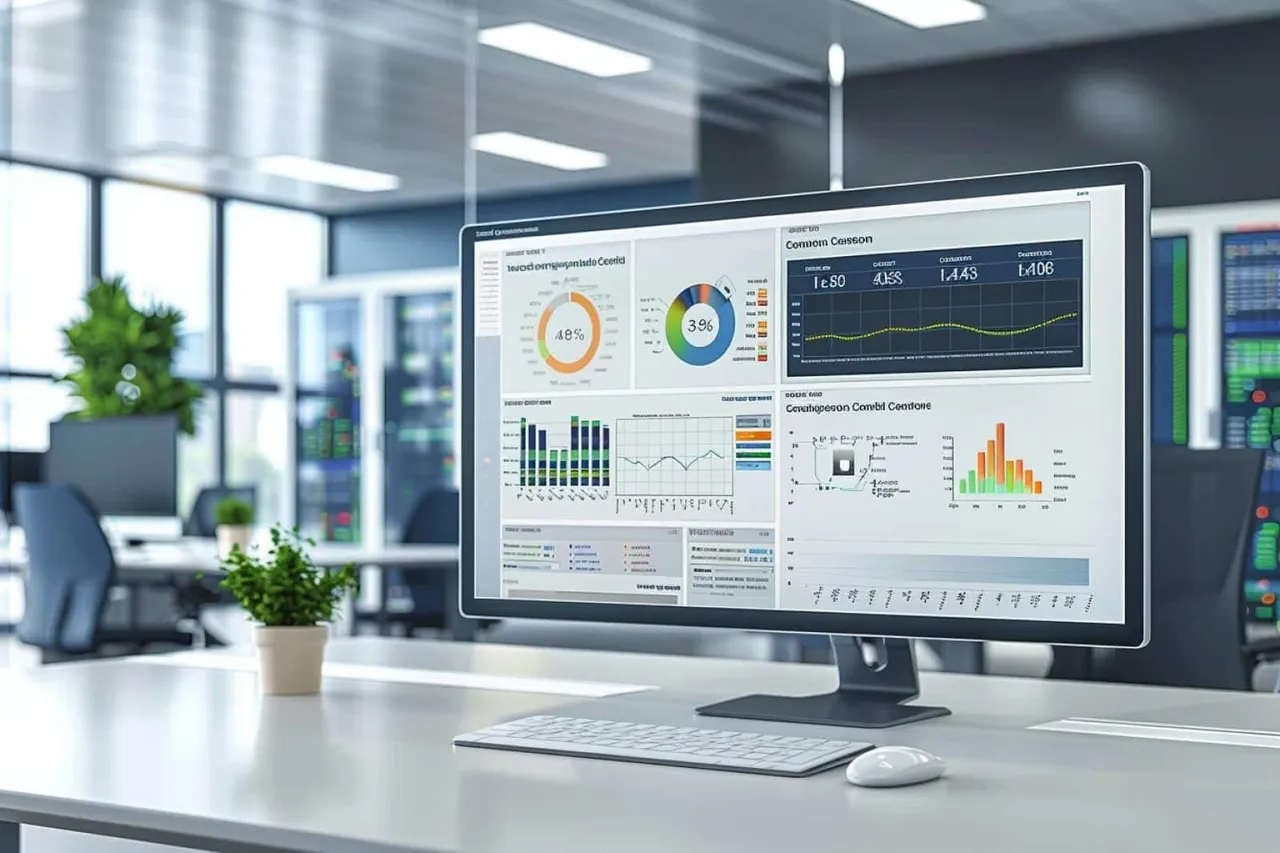
Comment utiliser Centreon Demo pour surveiller votre infrastructure ?
Marre de découvrir tes pannes trop tard ? Je te montre comment apprivoiser Centreon Demo pas à pas pour surveiller vraiment ton infrastructure.
Tu as déjà appris qu’un serveur était tombé… par le coup de fil d’un collègue, ou pire, d’un client ? Moi aussi. C’est souvent ce jour-là qu’on se dit : « Bon, il va falloir un vrai outil de supervision. »
Centreon Demo, c’est un peu comme un bac à sable pour ça : on peut tester, casser, recommencer, sans stresser pour la prod. Je te propose qu’on le prenne ensemble par la main, histoire qu’il commence vraiment à surveiller ton infrastructure, et pas seulement à décorer ton navigateur.
Centreon Demo : ce que c’est vraiment (et ce que ce n’est pas)
Je résume en clair :
- Centreon : une plateforme de supervision pour surveiller serveurs, services, équipements réseau, applications, etc.
- Centreon Demo : une instance préconfigurée (souvent en ligne ou machine virtuelle) pour tester l’interface, les dashboards et la configuration, sans installer tout le bazar chez toi.
À quoi ça sert concrètement ?
- Comprendre la logique Centreon (hôtes, services, templates, états OK/WARNING/CRITICAL…).
- Se faire la main sur la configuration avant de toucher à la prod.
- Montrer à un·e collègue ou à son chef ce que la supervision peut apporter, sans y passer trois week-ends.
En revanche, il faut être honnête :
- Une instance Demo n’est pas toujours dimensionnée ni sécurisée pour une vraie prod.
- Les données sont souvent temporaires (reset périodique, accès partagé…).
Mon conseil : utilise la Demo comme un laboratoire pour bâtir ton modèle : quels hôtes, quels services, quelles vues, quelles alertes. Ensuite, tu transposeras dans ton environnement réel.
Première étape : entrer dans la Demo sans se perdre
Je pars du principe que tu as déjà :
- Soit une URL de demo publique fournie par Centreon ou ton intégrateur
- Soit une VM « Centreon Demo » que tu as importée et démarrée
En général, on te donne aussi des identifiants de test (souvent du type admin / admin ou équivalent). Une fois connecté·e, tu arrives sur l’interface web Centreon.
Je fais toujours le même tour de chauffe :
- Accueil / Monitoring : c’est là que tu vois l’état global (nombre d’hôtes, services, problèmes en cours).
- Resources Status : la liste détaillée des hôtes et services, avec leurs états (OK, WARNING, CRITICAL, UNKNOWN).
- Configuration : menus pour ajouter/modifier hôtes, services, templates, commandes…
- Dashboards / Views : les graphiques, cartes, widgets.
Astuce perso : au premier contact, je ne touche à rien. Je clique, je lis, je regarde comment la démo est déjà configurée : quels hôtes modèles existent, quels services sont suivis, comment sont faits les graphiques. C’est souvent une excellente base à copier.
Comprendre la logique Centreon : hôtes, services, templates
Si je devais résumer Centreon en une phrase :
On surveille des hôtes (serveurs, routeurs, VM, etc.) à travers des services (CPU, disque, HTTP, ping…), en s’appuyant sur des modèles pour ne pas recommencer à zéro à chaque fois.
Trois briques à bien avoir en tête :
- Hôte (host) : une machine ou un équipement avec une IP ou un nom DNS
- Service : ce que tu vas vérifier sur cet hôte (ping, charge CPU, espace disque, service web, base de données…)
- Template (modèle) : un « pack » de réglages qu’on applique à plusieurs hôtes ou services similaires
Dans Centreon Demo, il y a souvent :
- Des hôtes de démo déjà configurés (serveurs Linux, Windows, équipements réseau)
- Des modèles de services tout faits (check_ping, check_http, check_snmp, etc.)
Mon conseil : repère un hôte « proche » de ce que tu as chez toi (par exemple un serveur Linux générique) et regarde :
- Quels services lui sont associés
- Quels templates il utilise
- Quels paramètres sont renseignés (adresse IP, communauté SNMP, etc.)
Ça va te donner une structure à réutiliser pour TES machines.
Ajouter un premier hôte : le pas qui change tout
On passe aux choses sérieuses : faire surveiller une vraie machine à toi depuis la Demo.
1. Vérifier la connectivité
Avant même d’ouvrir Centreon :
- Depuis la VM/serveur qui héberge Centreon Demo, vérifie que tu peux ping la machine à superviser.
- Si tu utilises SNMP, SSH ou un agent, assure-toi que le port correspondant est ouvert.
Si Centreon ne peut pas joindre la machine, rien ne marchera. C’est tout bête, mais c’est l’erreur la plus fréquente.
2. Créer l’hôte
Dans le menu Configuration > Hosts (ou équivalent) :
- Clique sur Add / Ajouter.
- Donne un nom parlant (ex.
srv-web-prodounas-bureau). - Renseigne :
- Adresse IP ou nom DNS
- Un template d’hôte (par exemple
generic-hostou un template Linux/Windows si dispo)
- Enregistre.
Ensuite, il faut générer et recharger la configuration (icône de disquette, bouton « Export configuration » ou « Apply configuration » selon la version). Si tu oublies cette étape, l’hôte n’existe que dans la base mais pas dans le moteur de supervision.
3. Associer quelques services utiles
Toujours dans la configuration, ajoute quelques services de base à cet hôte :
- Ping (disponibilité réseau)
- Espace disque
- Charge CPU
- Mémoire
- Service HTTP si c’est un serveur web
Souvent, Centreon Demo propose des modèles de services prêts à l’emploi : tu choisis l’hôte, le modèle, tu adaptes 2-3 options (chemin disque, URL…) et c’est parti.
Encore une fois : exporte/recharge la configuration.
Ensuite, rends-toi dans le menu de monitoring pour voir ton nouvel hôte apparaître, avec ses services qui passent progressivement de « PENDING » à un état réel.
Petit plaisir coupable : le premier « tout est vert », ça fait toujours chaud au cœur.
Ne pas se limiter aux « pings » : surveiller ce qui compte vraiment
Le piège classique : tu ajoutes 10 hôtes, tu mets du ping partout, et tu te dis que c’est bon. Sauf qu’un serveur peut répondre au ping et avoir :
- Le disque saturé
- Le service web planté
- La base de données indisponible
La bonne question à se poser n’est pas « est-ce que la machine répond ? », mais :
« Qu’est-ce qui est vraiment critique pour moi sur cette machine ? »
Quelques exemples concrets :
- Sur un serveur web :
- HTTP (code 200 sur une URL clé)
- Temps de réponse maximum
- Espace disque du volume qui contient les logs
- Sur un serveur de fichiers :
- Espace disque sur les volumes partagés
- Temps de réponse aux requêtes réseau
- Sur un routeur ou switch :
- Disponibilité SNMP
- Charge CPU
- Erreurs sur les interfaces
Dans Centreon Demo, parcours les différents modèles de services pour voir ce qui existe déjà. Souvent, tu as des checks prêts pour :
- HTTP/HTTPS
- SMTP/IMAP
- MySQL/PostgreSQL
- Serveurs DNS
- etc.
Mon truc : pour chaque nouveau type de machine, je me fais une petite liste « must have » de 3-5 services vraiment importants. Mieux vaut peu d’indicateurs pertinents que 50 checks dont personne ne regarde les alertes.
Jouer avec les alertes sans faire hurler tout le monde
Une démo, c’est parfait pour tester la mécanique d’alertes sans pourrir la boîte mail de l’équipe.
1. Comprendre la logique des notifications
Dans Centreon, les notifications dépendent :
- Du statut (WARNING, CRITICAL, UNKNOWN)
- De l’horaire (périodes de notification)
- Du contact (à qui on envoie l’alerte)
- Du canal (mail, SMS, autre)
Dans la Demo, configure d’abord ton propre mail comme contact :
- Va dans la section Contacts / Users
- Crée ou modifie un utilisateur avec ton adresse e-mail
- Associe-le à un ou deux hôtes / services seulement
Comme ça, tu vois ce que tu reçois, sans arroser toute la DSI.
2. Tester volontairement une alerte
Pour voir comment ça se passe, tu peux :
- Arrêter temporairement un service sur un serveur que tu contrôles
- Couper le ping vers une VM de test
- Modifier un seuil pour qu’un service passe en WARNING/CRITICAL
Regarde :
- Combien de temps avant l’alerte
- À quoi ressemble le mail
- Est-ce compréhensible sans ouvrir Centreon ?
Mon astuce : ajoute toujours dans la description du service un indice d’action du type :
« Service HTTP du site vitrine. En cas de problème, vérifier d’abord Apache sur srv-web-01. »
Le jour où ça bipera à 2h du matin, ton toi du futur te dira merci.
Personnaliser un dashboard qui parle à tout le monde
Les dashboards, c’est la vitrine. C’est aussi ce qui convainc souvent un manager que « oui, ça vaut le coup d’investir dans la supervision ».
Dans Centreon Demo, tu as généralement :
- Des dashboards exemples déjà créés
- La possibilité d’ajouter des widgets (graphes, compteurs, listes de problèmes…)
Je vise toujours deux types de vues :
- Vue technique rapide pour l’équipe :
- Nombre d’hôtes/ services en erreur
- Liste des problèmes en cours
- Graphes de charge pour 2-3 services critiques
- Vue « météo » pour le management :
- Des gros voyants : appli X OK / dégradée / en panne
- Taux de disponibilité global
- Une carte très simple (par site, par BU…)
Dans la Demo, amuse-toi : déplace, ajoute, supprime des widgets. L’objectif, c’est d’identifier ce qui serait vraiment utile au quotidien chez toi.
Les erreurs classiques à éviter quand on débute
Ça, c’est le best-of des choses que j’ai vues (et faites) :
- Oublier de recharger la configuration : on crée, on configure, on ne voit rien… parce qu’on n’a pas exporté la conf vers le moteur.
- Surveiller trop de choses d’un coup : 200 services ajoutés en 1h, personne ne sait ce qui est important. Va-y par étapes.
- Négliger les seuils : des WARNING permanents parce que les seuils sont irréalistes, ça use tout le monde. Adapte-les à TON contexte.
- Aucune hiérarchie : pas de groupe d’hôtes, pas de regroupement par application ou site. Résultat : un joyeux bazar illisible.
Si tu utilises Centreon Demo dans l’idée de préparer ta future prod, note au fur et à mesure :
- Ce qui marche bien
- Ce qui te semble confus
- Ce que tu voudrais automatiser
Ce sera de l’or quand tu passeras à l’installation réelle.
Et après la Demo, on fait quoi ?
Centreon Demo, c’est une rampe d’essai. Une fois que tu :
- As compris la logique hôtes/services/templates
- Sais ajouter quelques machines et services utiles
- As une idée du type de dashboards et d’alertes qui te parlent
… tu es prêt·e pour la vraie étape : installer Centreon dans ton environnement (ou faire appel à un intégrateur si tu préfères te concentrer sur le métier).
Le plus important, à mes yeux, ce n’est pas de tout surveiller. C’est de :
- Choisir ce qui compte vraiment
- Le présenter dans des vues qui font sens
- Avoir des alertes actionnables, pas juste du bruit
Et la beauté de Centreon Demo, c’est que tu peux tester tout ça sans pression, cliquer partout, essayer, rater, recommencer.
Alors, quelle sera la première machine que tu vas brancher à ta « tour de contrôle » maison ?
La rédaction Dymastyle
Un magazine généraliste à hauteur de vie : on y parle d'animaux, de maison, de santé, d'argent, de voyages et de tout ce qui fait le sel des journées, avec sincérité, méthode et le goût du concret.
En savoir plusÀ lire ensuite

Pourquoi mon aspirateur robot revient toujours à la même base sans avoir tout nettoyé
Il tourne, il aspire, il évite les meubles avec application, et pourtant certaines zones du salon ne sont jamais nettoyées, session après session. Ce n'est presque jamais un défaut du robot : c'est souvent l'environnement qui le perturbe, d'une façon prévisible.

Consommation électrique réelle : comment lire son compteur Linky pour repérer les appareils qui coûtent cher
La facture augmente et personne n'a changé ses habitudes ? Le compteur Linky affiche une vraie courbe de consommation, heure par heure. Voici comment la lire pour trouver ce qui plombe vraiment la facture.

Faut-il éteindre sa box wifi la nuit ? Ce que ça change vraiment
Économie d'électricité, sommeil, exposition aux ondes, durée de vie de la box : voici ce que l'on sait réellement sur l'intérêt de couper son wifi la nuit, et comment le faire sans complications le matin.