
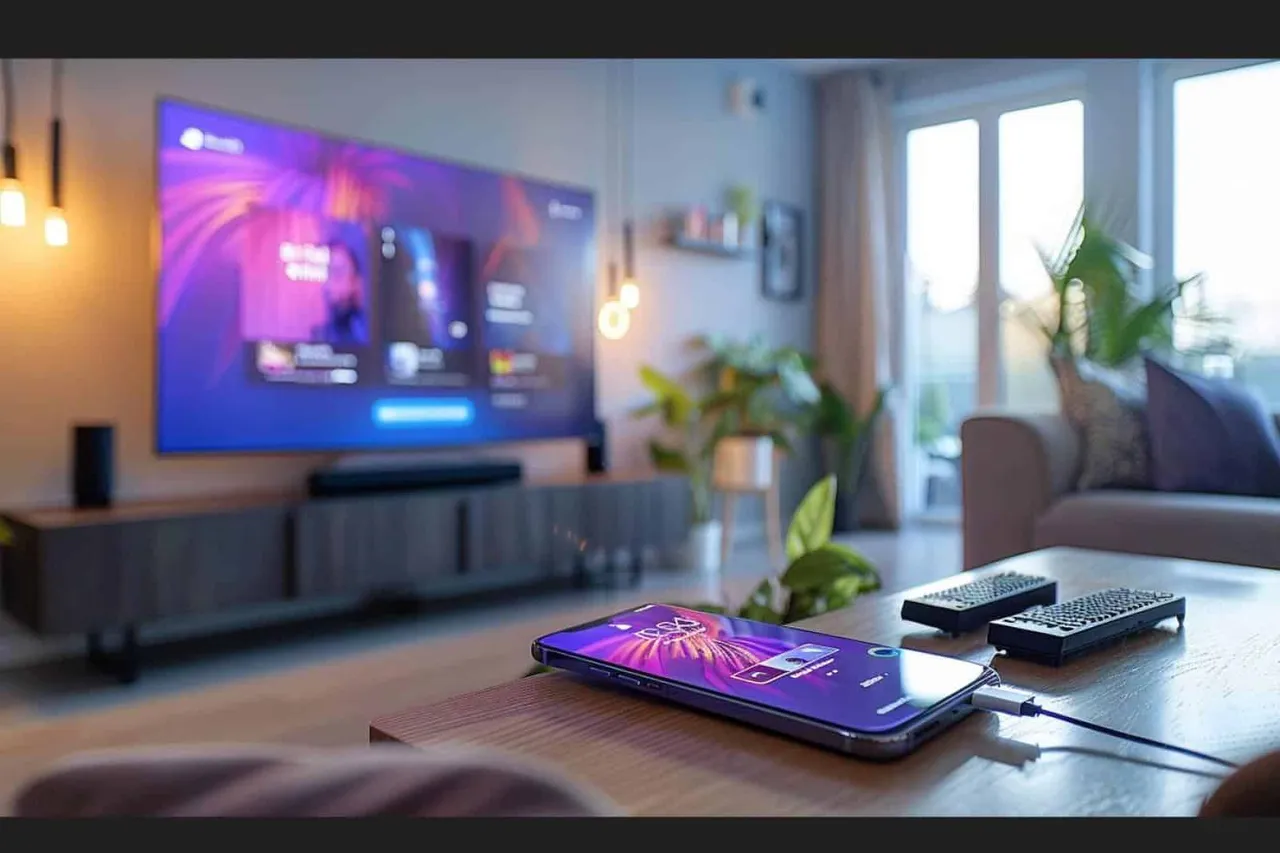
Comment connecter mon téléphone à ma TV ?
Marre de regarder séries et photos sur un petit écran ? Je te montre, pas à pas, comment relier ton téléphone à ta TV, avec ou sans câble.
Tu viens de tourner une super vidéo du chien qui fait le fou au parc… et tout le monde est collé à ton téléphone pour la voir ? On se tord le cou, on met pause trois fois, quelqu’un tape sur l’écran par erreur… Alors qu’un grand écran est juste là, dans le salon.
Je me suis longtemps débrouillé comme ça, « à l’ancienne », avant de me décider à vraiment comprendre comment connecter mon téléphone à la TV. Spoiler : ce n’est pas si compliqué, mais il y a plusieurs méthodes, avec leurs pièges.
Je te propose qu’on les passe ensemble, calmement, pour que tu trouves LA solution qui colle à ton matériel et à ta patience.
1. Avant tout : vérifier ce qu’on a déjà à la maison
Je commence toujours par cette question : qu’est-ce que j’ai comme TV et comme téléphone ?
- Le modèle de ta TV : marque + référence (inscrite souvent à l’arrière ou dans le menu “À propos”).
- Le type de téléphone : Android (Samsung, Xiaomi, Oppo, etc.) ou iPhone.
- Les prises de ta TV : tu regardes à l’arrière / sur le côté :
- HDMI (le plus courant)
- USB
- Prise jack (pour le son)
En général, une TV récente a plusieurs ports HDMI. C’est sur ça qu’on va jouer le plus.
Réflexe simple : si ta TV a une prise HDMI, tu peux quasiment toujours y connecter ton téléphone, d’une façon ou d’une autre.
Maintenant, on attaque les méthodes, de la plus simple (quand ça marche) à la plus « bricolo ».
2. Le câble HDMI : la solution la plus fiable (et souvent la plus simple)
Si tu veux quelque chose qui marche tout le temps, sans te battre avec le Wi-Fi, le câble reste un très bon ami.
Cas 1 : ton téléphone a un port USB‑C (Android récent)
Bonne nouvelle : beaucoup de téléphones Android récents supportent ce qu’on appelle le mode DisplayPort / HDMI via USB‑C.
En pratique, tu achètes un adaptateur USB‑C vers HDMI (ou un câble USB‑C → HDMI d’un seul tenant), tu le branches :
- Côté téléphone : dans le port USB‑C.
- Côté TV : dans un port HDMI libre.
- Tu allumes la TV et tu sélectionnes la bonne source HDMI avec la télécommande (HDMI 1, HDMI 2…).
Si ton téléphone est compatible, l’image apparaît presque aussitôt, comme si ton téléphone devenait un mini-ordinateur.
Limites / pièges :
- Tous les téléphones USB‑C ne gèrent pas la sortie vidéo. Il faut parfois vérifier sur le site du constructeur.
- L’image peut se caler en format “écran large”, c’est normal, la TV adapte.
Cas 2 : iPhone avec port Lightning
Pour un iPhone (sans USB‑C) :
- Il faut un adaptateur Lightning vers HDMI (appelé souvent adaptateur AV numérique).
- Même principe : iPhone → adaptateur → câble HDMI → TV.
- Tu sélectionnes la source HDMI sur la TV, et l’écran de l’iPhone s’affiche.
Là aussi, c’est très stable. Parfait pour :
- Regarder des vidéos
- Montrer des photos de vacances
- Utiliser des applis de sport, cours en ligne, etc.
Astuce pratique
Si tu veux t’éviter d’acheter n’importe quoi :
-
Tape simplement dans ton moteur de recherche :
“[marque + modèle de ton téléphone] sortie vidéo USB-C HDMI”
Tu tomberas souvent sur des forums ou la fiche technique officielle qui disent clairement “compatible” ou non.
3. Le sans-fil : Chromecast, AirPlay, Miracast & co
Tu n’aimes pas les câbles qui traînent ? On passe au sans-fil. C’est plus confortable… mais un peu plus capricieux.
Option A : tu as une TV connectée (Smart TV récente)
Beaucoup de TV récentes savent déjà recevoir de la vidéo depuis un téléphone.
-
Sur Android :
- Balaye le haut de l’écran pour ouvrir les raccourcis.
- Cherche un bouton du type : Diffuser, Caster, Smart View, Screen Share, Projection d’écran.
- Appuie dessus, attends quelques secondes : ta TV (ou ta box) devrait apparaître dans la liste.
- Tu sélectionnes, et hop, l’écran du téléphone s’affiche sur la TV.
-
Sur iPhone (avec une TV compatible AirPlay ou une Apple TV) :
- Ouvre le Centre de contrôle (glissement depuis le coin supérieur droit sur les modèles récents).
- Appuie sur Recopie de l’écran / Screen Mirroring.
- Choisis ta TV ou Apple TV.
Ça marche bien pour :
- Présenter des photos
- Montrer des vidéos courtes
- Partager un écran d’appli
Pour des films longs, c’est correct, mais ça peut parfois laguer selon ta connexion Wi‑Fi.
Option B : ajouter un Chromecast ou équivalent
Si ta TV n’est pas “smart”, ou si son système est un peu lent, tu peux ajouter un petit boîtier type Chromecast ou autre dongle HDMI.
Comment ça se passe en gros :
- Tu branches le dongle sur un port HDMI de la TV.
- Tu le branches à l’alimentation USB (souvent sur la TV elle-même).
- Tu suis les instructions via une appli sur ton téléphone (généralement Google Home ou l’appli fournie).
Ensuite, dans beaucoup d’applications (YouTube, Netflix, certaines applis de musique) :
- Tu verras une petite icône en forme d’écran avec des ondes (icône caster).
- Tu appuies dessus, tu choisis ta TV/dongle, et la vidéo part directement sur la TV, sans que ton téléphone ait à tout calculer.
C’est super pratique pour :
- Lancer une série et garder ton téléphone libre
- Mettre de la musique sur la TV sans fil
Quand le sans-fil fait n’importe quoi
Les bugs les plus fréquents :
- Tu ne vois pas la TV dans la liste des appareils.
- La vidéo saute, le son est décalé.
Les réflexes qui sauvent :
- Vérifier que téléphone et TV (ou Chromecast) sont sur le même réseau Wi-Fi.
- Redémarrer la box Internet (oui, le bon vieux redémarrage marche encore étonnamment bien).
- Éviter de télécharger plein de choses en même temps sur le même réseau.
4. Partager juste le son : Bluetooth et petites astuces
Parfois, tu n’as pas besoin de l’image, juste du son : playlist, podcast, livre audio…
Si ta TV a le Bluetooth (beaucoup de modèles récents l’ont) :
- Va dans les réglages de la TV, rubrique son / Bluetooth / accessoires.
- Active le Bluetooth et mets la TV en mode appairage.
- Sur ton téléphone :
- Ouvre les paramètres Bluetooth.
- Cherche un appareil du type “[Nom de la marque] TV”.
- Appuie pour te connecter.
Tu pourras ensuite :
- Lancer de la musique depuis Spotify, Deezer, YouTube, etc.
- Utiliser la TV comme une grosse enceinte.
Si ta TV n’a pas de Bluetooth, il existe des petits adaptateurs Bluetooth à brancher en jack ou en optique derrière la TV pour faire le pont. C’est un peu de bricolage, mais ça marche bien.
5. Les applis qui “castent” sans qu’on y pense
Beaucoup d’applications intègrent déjà la fonction “envoyer vers la TV” sans qu’on y fasse attention.
Dans les cas les plus courants :
-
YouTube :
- Quand ton téléphone est sur le même réseau que ta TV connectée ou ton Chromecast, une petite icône en forme d’écran s’allume en haut.
- Tu appuies, tu choisis ta TV, et tu contrôles ensuite depuis ton téléphone.
-
Applications de streaming vidéo :
- La plupart ont aussi cette icône de cast.
- Certaines proposent aussi AirPlay pour les appareils Apple.
-
Applis photos :
- Certaines marques de TV ont leur propre appli (Samsung SmartThings, LG, etc.) pour envoyer directement les photos et vidéos du téléphone sur la TV.
L’avantage :
- C’est souvent plus fluide que de dupliquer tout l’écran.
- Le téléphone sert juste de télécommande intelligente.
6. Quand ça ne marche pas : check-list rapide
J’ai fini par me faire une petite routine quand « ça ne marche pas » et qu’on commence à s’énerver dans le salon.
Si tu es en HDMI (avec câble) :
- Vérifie que tu as bien sélectionné la bonne source HDMI sur la TV.
- Teste un autre port HDMI si possible.
- Essaie avec un autre câble si tu en as un.
- Redémarre ton téléphone (simple mais efficace).
Si tu es en sans-fil :
- Confirme que tout le monde est sur le même Wi‑Fi.
- Désactive / réactive le Wi‑Fi du téléphone.
- Redémarre la TV ou le Chromecast / box.
- Vérifie dans les paramètres de la TV que la fonction de partage d’écran est autorisée.
Et si vraiment tu bloques :
- Tape : “[marque + modèle de la TV] + [type de téléphone] + partager écran” dans un moteur de recherche.
- On tombe souvent sur un tuto vidéo ou le manuel PDF de la TV avec les étapes.
7. Choisir la bonne méthode pour toi
Pour t’aider à trancher, voilà comment je résume, façon tableau à la louche :
- Tu veux du fiable, même sans Wi‑Fi → câble HDMI (avec adaptateur si besoin).
- Tu veux du confort, tu as une bonne box Internet → sans-fil via Chromecast, AirPlay ou Smart TV.
- Tu ne veux que de la musique → Bluetooth TV / adaptateur audio.
Et si tu veux un petit combo pas cher & durable :
- Un dongle HDMI type Chromecast pour les applis qui le gèrent.
- Un câble HDMI + adaptateur en rab pour les cas d’urgence (présentation, bug du Wi‑Fi, etc.).
On a souvent l’impression que tout ça, c’est du gros bricolage technique. En réalité, une fois que tu as testé 1 ou 2 fois, ça devient un réflexe : tu sais sur quel bouton appuyer, sur quelle source te mettre, ce qu’il faut redémarrer quand ça coince.
Et le jour où tu projettes enfin cette vidéo de famille sur grand écran, sans que personne ne doive se faufiler pour la voir, tu te dis vraiment que ces quelques minutes passées à comprendre valaient le coup.
Alors, ce soir, tu essayes quoi : un câble, un cast, ou une petite playlist en Bluetooth sur la TV ?
La rédaction Dymastyle
Un magazine généraliste à hauteur de vie : on y parle d'animaux, de maison, de santé, d'argent, de voyages et de tout ce qui fait le sel des journées, avec sincérité, méthode et le goût du concret.
En savoir plusÀ lire ensuite

Pourquoi mon aspirateur robot revient toujours à la même base sans avoir tout nettoyé
Il tourne, il aspire, il évite les meubles avec application, et pourtant certaines zones du salon ne sont jamais nettoyées, session après session. Ce n'est presque jamais un défaut du robot : c'est souvent l'environnement qui le perturbe, d'une façon prévisible.

Consommation électrique réelle : comment lire son compteur Linky pour repérer les appareils qui coûtent cher
La facture augmente et personne n'a changé ses habitudes ? Le compteur Linky affiche une vraie courbe de consommation, heure par heure. Voici comment la lire pour trouver ce qui plombe vraiment la facture.

Faut-il éteindre sa box wifi la nuit ? Ce que ça change vraiment
Économie d'électricité, sommeil, exposition aux ondes, durée de vie de la box : voici ce que l'on sait réellement sur l'intérêt de couper son wifi la nuit, et comment le faire sans complications le matin.