
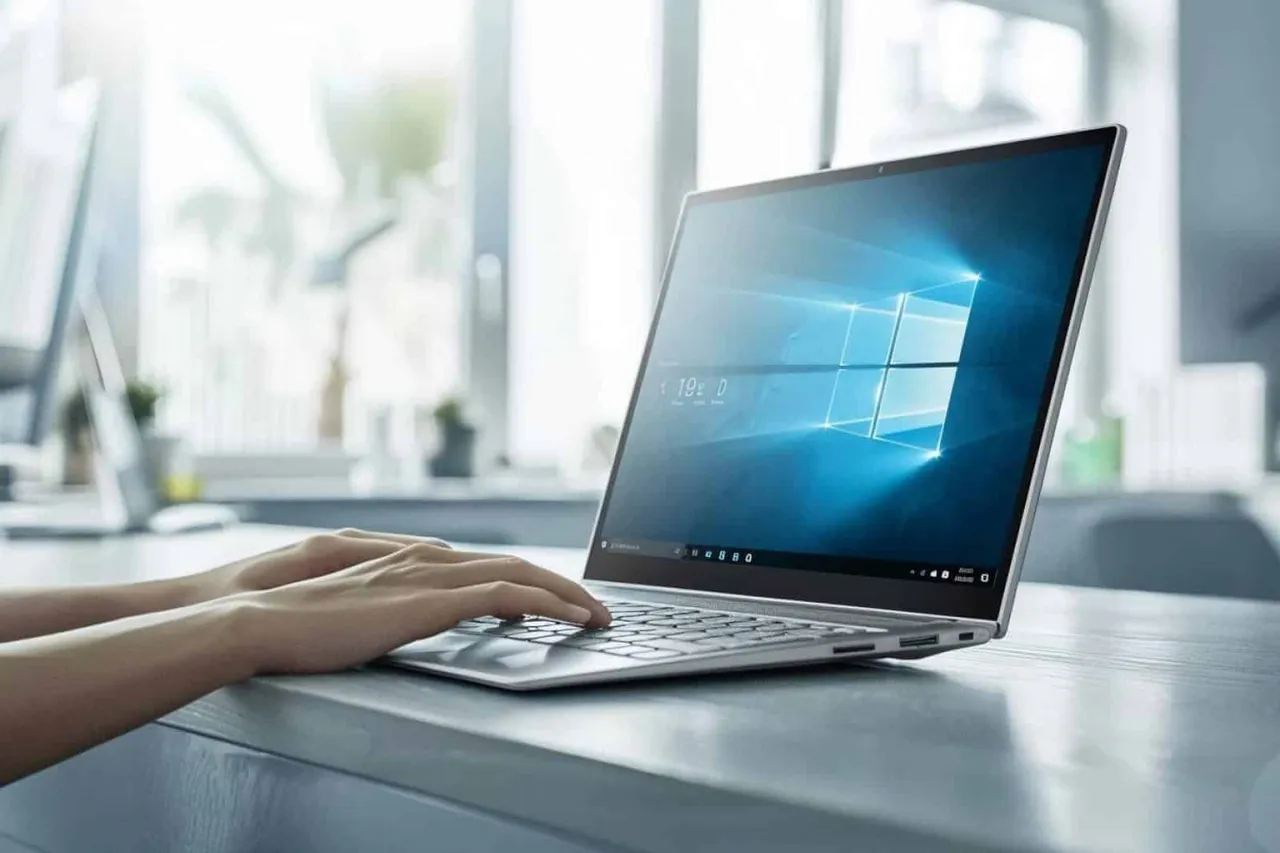
Le clavier tactile de Windows 10 : Comment l’utiliser efficacement ?
Marre de te battre avec le clavier tactile de Windows 10 ? Je te montre comment le dompter vraiment, pas à pas, sans prise de tête.
Je me souviens très bien de la première fois où j’ai voulu taper un mail sur un PC tactile sans vrai clavier. J’avais l’impression de pianoter sur une plaque de verre capricieuse. Des lettres qui ne s’affichaient pas, des accents qui se perdaient… bref, tout sauf « efficace ».
Et pourtant, le clavier tactile de Windows 10 peut franchement rendre service, à condition de le régler correctement et de connaître deux ou trois astuces qui changent tout. On va justement le faire ensemble.
Le clavier tactile, ce n’est pas juste « un clavier dessiné à l’écran »
Déjà, petit point vocabulaire, parce que Windows mélange un peu les choses :
- Clavier tactile : s’affiche en bas de l’écran, pensé pour les écrans tactiles (tablettes, PC hybrides, portables 2-en-1…).
- Clavier visuel : autre outil d’accessibilité, avec toutes les touches comme un vrai clavier physique, utilisé souvent quand on a des difficultés à utiliser les mains ou un clavier classique.
Ici, je te parle surtout du clavier tactile, celui qui apparaît quand tu touches un champ de texte sur un écran tactile.
Quelques choses qu’il sait faire (et qu’on oublie souvent) :
- proposer la prédiction de mots (les 3 mots au-dessus du clavier),
- corriger certains fautes de frappe automatiquement,
- changer de disposition (AZERTY, QWERTY, clavier compact, clavier « type smartphone »…),
- afficher un pavé numérique,
- accepter la frappe glissée (on glisse le doigt d’une lettre à l’autre, comme sur un téléphone),
- se faire tout petit pour laisser plus de place à ce que tu écris.
L’enjeu, ce n’est pas de tout connaître, mais de l’adapter à ta manière de taper.
Comment l’ouvrir (et le retrouver quand il a disparu)
Si tu as un appareil tactile, Windows est censé afficher le clavier tout seul quand tu touches une zone de texte. Sauf que… parfois, il « oublie ».
Méthode 1 : via la barre des tâches
- Regarde en bas de l’écran, dans la barre des tâches.
- S’il y a une petite icône de clavier, clique dessus : le clavier tactile s’ouvre.
- Pour le fermer, appuie sur la croix tout à droite du clavier.
Tu ne vois pas l’icône de clavier ? On active ça :
- Clic droit sur la barre des tâches.
- Clique sur Afficher le bouton Clavier tactile.
- Une petite icône de clavier apparaît près de l’horloge.
Personnellement, je laisse ce bouton affiché en permanence : ça évite la chasse au trésor.
Méthode 2 : depuis les paramètres (pour les appareils tactiles)
Sur une tablette ou un PC convertible, tu peux demander à Windows d’être plus réactif :
- Clique sur Démarrer > Paramètres (la petite roue crantée).
- Va dans Périphériques ou Saisie (selon la version de Windows 10).
- Cherche une section du type Clavier tactile ou Saisie.
- Active les options qui disent en gros :
- Afficher le clavier tactile lorsqu’aucun clavier n’est connecté.
- Afficher le clavier tactile lorsque j’appuie dans un champ de texte sur un appareil tactile.
Ça évite de devoir l’ouvrir à la main à chaque fois.
Bien régler le clavier tactile : 10 minutes qui changent tout
Franchement, 10 minutes dans les paramètres, et ton clavier passe du « supportable » à « agréable ».
1. Choisir le bon style de clavier
Quand le clavier est ouvert, tu as souvent une icône de clavier en bas à droite. Clique dessus, tu peux choisir :
- Plein écran (classique) : ressemble à un clavier d’ordinateur standard.
- Compact : prend moins de place, pratique sur petit écran.
- Divisé : coupé en deux, pour taper avec les deux pouces en tenant la tablette.
- Style smartphone (quand dispo) : une colonne plus étroite, très pratique si tu es habitué à taper sur ton téléphone.
Mon repère :
- tablette tenue à deux mains → clavier divisé ou style smartphone.
- PC posé sur une table → clavier classique ou compact.
2. Activer la prédiction de mots (et l’utiliser vraiment)
Direction Paramètres > Périphériques > Saisie (ou directement Saisie selon ta version).
Je conseille d’activer :
- la suggestion de texte pendant la frappe,
- la correction automatique de certaines fautes.
Ensuite, dans la pratique :
- Regarde les 3 mots proposés au-dessus du clavier.
- Si l’un correspond à ce que tu veux écrire, tape simplement dessus.
On gagne quelques secondes à chaque phrase, mais sur une longue réponse ou un mail, ça se sent bien.
3. Gérer la capitalisation et l’espace automatique
Toujours dans les paramètres de saisie, tu peux décider si :
- la première lettre d’une phrase se met en majuscule toute seule,
- un espace s’ajoute automatiquement après certains signes de ponctuation.
Si tu es habitué au clavier de ton téléphone, je te conseille de cocher ces options. Si ça t’agace (par exemple pour écrire des mots de passe ou des codes), tu peux tout désactiver.
Astuce perso :
J’active tout… sauf l’espace automatique. Comme ça je garde le contrôle sur la ponctuation, mais je profite des majuscules automatiques.
4. Ajouter la langue qui te manque
Tu écris parfois en anglais, espagnol ou autre ?
- Va dans Paramètres > Heure et langue > Langue.
- Ajoute la langue que tu utilises.
- Une fois ajoutée, vérifie que tu as bien la saisie ou le clavier pour cette langue.
Ensuite, sur le clavier tactile, tu peux :
- changer de langue en appuyant sur le bouton linguistique (souvent en bas à droite, style « FRA », « ENG »),
- ou en utilisant la combinaison Windows + Espace sur un clavier physique.
Pourquoi c’est utile ? Parce que la prédiction et la correction s’adaptent à la langue choisie.
Les raccourcis et gestes qui font gagner un temps fou
On ne va pas se mentir : taper un long texte au tactile, ça reste plus lent qu’avec un bon vieux clavier physique. Mais on peut bien limiter la casse.
1. Frapper en glissant (si ton clavier le permet)
Sur beaucoup de versions de Windows 10, on peut activer la frappe par glissement :
- Tu poses le doigt sur la première lettre,
- tu glisses vers les suivantes sans lever le doigt,
- Windows devine le mot (comme sur un smartphone).
À vérifier dans les Paramètres de saisie : une option du style Écrire un mot en faisant glisser le doigt d’une lettre à l’autre.
C’est déstabilisant au début, mais pour les mots courants, c’est très efficace.
2. Les gestes sur les touches
Deux petits gestes qui aident :
- Maintenir une touche pour accéder aux variantes :
- maintenir sur « e » pour avoir é, è, ê, ë,
- maintenir sur une voyelle ou une consonne pour voir s’il y a des accents/variantes.
- Maintenir sur le point pour accéder à d’autres signes de ponctuation (selon les versions).
Ça évite d’ouvrir le clavier secondaire à chaque fois.
3. Les indispensables Windows à connaître (même en tactile)
Si tu utilises parfois un clavier physique en plus du tactile, ces raccourcis restent tes meilleurs amis :
- Windows + Espace : changer de langue de clavier.
- Alt + Tab : changer d’application en cours.
- Windows + . (point) : ouvrir le panneau d’emoji (pratique aussi au tactile avec un clavier virtuel adapté).
Même si tu tapes surtout au tactile, garder un petit clavier Bluetooth pas loin peut te sauver pour les longs textes.
Les petits réglages qui améliorent vraiment le confort
L’efficacité, ce n’est pas qu’une question de vitesse. C’est aussi : moins de fatigue, moins d’énervement.
1. Penser à la taille des éléments
Si tu appuies souvent « à côté », ce n’est peut-être pas toi :
- Vérifie dans Paramètres > Affichage la taille du texte et des éléments (mise à l’échelle, 100 %, 125 %, 150 %…).
- Sur un petit écran, augmenter un peu cette valeur rend tout plus confortable, y compris le clavier.
2. Positionner le clavier où tu veux
Sur certaines configurations, tu peux détacher le clavier (icône en bas à droite) :
- le rendre flottant,
- le déplacer plus haut sur l’écran.
Pratique pour ne pas masquer ce que tu es en train de lire ou de remplir (un formulaire par exemple).
3. Garder un plan B pour les textes importants
Pour un simple mot de passe ou un commentaire rapide, le tactile va très bien. Mais pour :
- un long mail de boulot,
- un rapport,
- un devoir à envoyer,
je te conseille vraiment :
- soit un petit clavier Bluetooth pliable,
- soit de rédiger d’abord ailleurs (bloc-notes, traitement de texte) où tu peux te relire tranquillement, puis copier-coller.
Ce n’est pas un aveu d’échec, c’est juste pragmatique : le tactile a ses limites.
Quand ça bugue vraiment : quelques pistes avant de s’arracher les cheveux
Si ton clavier tactile :
- n’apparaît plus du tout,
- ne réagit qu’une fois sur deux,
- ou se ferme tout seul,
voilà ce que je tente avant de déclarer forfait :
- Redémarrer la machine (oui, classique, mais souvent efficace).
- Vérifier que le mode tablette est bien activé ou désactivé selon ton usage (Centre de notifications, en bas à droite).
- Repasser rapidement par Paramètres > Périphériques > Saisie pour vérifier que les options d’affichage automatique du clavier ne se sont pas désactivées.
- Vérifier s’il y a une mise à jour Windows en attente (Paramètres > Mise à jour et sécurité).
Si malgré tout ça le problème persiste, là, je n’hésite pas à :
- chercher sur le site de Microsoft avec le modèle précis de mon appareil,
- ou demander un coup de main à quelqu’un qui s’y connaît un peu en Windows.
Le but, ce n’est pas de devenir informaticien du jour au lendemain, juste de ne pas rester bloqué tout seul avec un clavier qui fait grève.
Au fond, le clavier tactile de Windows 10, c’est comme un nouvel instrument de musique : si on le découvre à la va-vite, on trouve ça pénible et maladroit. Mais avec quelques réglages et deux ou trois astuces, il peut devenir un vrai allié pour taper vite fait un message, un mot de passe, une recherche.
Tu peux commencer par un petit défi : pendant une journée, dès que tu utilises le clavier tactile, teste une seule nouvelle option (prédiction, disposition différente, glissement…). Et vois ce qui te convient.
Qui sait, peut-être que ce clavier que tu maudissais va finir par te surprendre agréablement.
La rédaction Dymastyle
Un magazine généraliste à hauteur de vie : on y parle d'animaux, de maison, de santé, d'argent, de voyages et de tout ce qui fait le sel des journées, avec sincérité, méthode et le goût du concret.
En savoir plusÀ lire ensuite

Pourquoi mon aspirateur robot revient toujours à la même base sans avoir tout nettoyé
Il tourne, il aspire, il évite les meubles avec application, et pourtant certaines zones du salon ne sont jamais nettoyées, session après session. Ce n'est presque jamais un défaut du robot : c'est souvent l'environnement qui le perturbe, d'une façon prévisible.

Consommation électrique réelle : comment lire son compteur Linky pour repérer les appareils qui coûtent cher
La facture augmente et personne n'a changé ses habitudes ? Le compteur Linky affiche une vraie courbe de consommation, heure par heure. Voici comment la lire pour trouver ce qui plombe vraiment la facture.

Faut-il éteindre sa box wifi la nuit ? Ce que ça change vraiment
Économie d'électricité, sommeil, exposition aux ondes, durée de vie de la box : voici ce que l'on sait réellement sur l'intérêt de couper son wifi la nuit, et comment le faire sans complications le matin.