
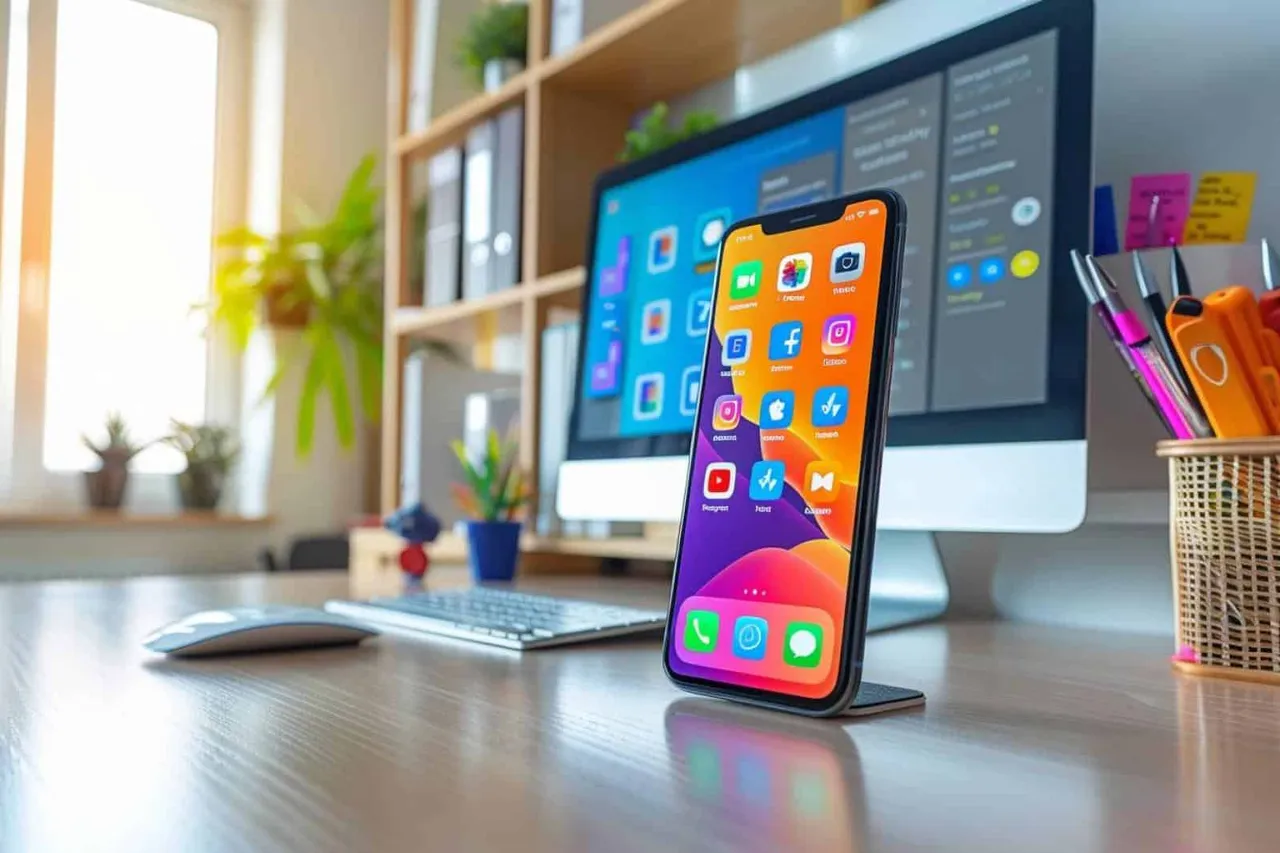
Comment modifier la couleur des applications ?
Marre des applis toutes pareilles ? Je t’emmène pas à pas pour changer leurs couleurs sur Android et iPhone, sans prise de tête.
Tu ouvres ton téléphone, tu tombes sur un damier d’icônes criardes et tu soupires : « Pourquoi c’est si moche… et si lumineux ? »
Je me suis posé la même question le jour où j’ai raté l’heure du traitement antipuce du chat parce que mon appli de rappel se noyait dans un arc-en-ciel d’icônes. Depuis, j’ai apprivoisé les couleurs de mon écran, un peu comme on apprivoise un animal un peu trop excité.
Je te montre comment faire, étape par étape, sans charabia technique.
D’abord : ce qu’on peut vraiment changer (et ce qu’on ne peut pas)
On va être honnêtes tout de suite : tu ne peux pas tout faire.
- Tu ne peux pas (sauf bidouille très avancée) modifier directement la couleur interne de chaque application comme si tu repeignais les murs.
- Tu peux par contre jouer sur :
- le thème général (clair/sombre, couleurs d’accentuation),
- l’apparence des icônes (forme, couleur, pack d’icônes),
- les widgets sur l’écran d’accueil,
- quelques fonctions cachées d’accessibilité qui changent la façon dont les couleurs s’affichent.
Et surtout : beaucoup d’applications ont leurs propres réglages de thème à l’intérieur (mode sombre, couleur principale…). C’est là qu’on gagne en confort sans casser quoi que ce soit.
Sur Android : jouer avec les thèmes, les icônes et un peu de magie
Je commence par Android, parce que c’est le plus souple pour la personnalisation.
1. Activer un thème clair/sombre (la base)
C’est le plus simple, et déjà ça change la vie (et les yeux).
En général (ça peut varier un peu selon la marque du téléphone) :
- Ouvre Paramètres.
- Va dans Affichage (ou “Écran”).
- Cherche Thème ou Mode sombre.
- Choisis :
- Clair,
- Sombre,
- ou Automatique (par exemple : clair le jour, sombre la nuit).
Beaucoup d’applis suivent automatiquement ce choix. Résultat : tes applis passent en sombre ou clair sans que tu aies à aller fouiller partout.
2. Utiliser les couleurs du fond d’écran (Android récent)
Sur les versions récentes d’Android (par exemple Android 12 et + sur beaucoup de modèles), il y a une option qui s’appelle quelque chose comme Couleurs du fond d’écran, Couleurs dynamiques ou Palette de couleurs.
L’idée : ton téléphone pioche des couleurs dans ton fond d’écran et les applique aux menus, parfois à certaines icônes compatibles.
En gros : tu changes ton fond d’écran, ça change toute l’ambiance.
Pour y accéder (le chemin peut un peu varier) :
- Reste appuyé sur un espace vide de ton écran d’accueil.
- Tape sur Fond d’écran & style ou Personnaliser.
- Cherche une rubrique du type Couleurs ou Palette.
- Choisis :
- “Couleurs du fond d’écran” pour que ça s’adapte à ta photo,
- ou un jeu de couleurs proposé.
Astuce : mets un fond d’écran doux (beige, bleu pastel…) si tu veux des applis plus reposantes visuellement.
3. Changer la forme et parfois la couleur des icônes
Ça, c’est surtout utile pour repérer vite les applis importantes (par exemple celle où tu notes les traitements de ton chien ou les rendez-vous chez le vétérinaire).
Toujours en restant appuyé sur un espace vide de l’écran d’accueil :
- Tape sur Paramètres de l’écran d’accueil ou Personnaliser.
- Cherche Style d’icônes, Forme des icônes ou Icônes thématiques.
- Tu peux souvent :
- arrondir les icônes,
- les mettre en forme de carré, goutte, pilule,
- activer des icônes monochromes (toutes de la même couleur, souvent liée au thème).
Toutes les marques n’offrent pas la même liberté, mais ça vaut le coup de fouiller quelques minutes.
4. Installer un “lanceur” (launcher) ou un pack d’icônes
Là on monte d’un cran, mais ça reste faisable même si tu n’es pas geek.
Un launcher, c’est l’application qui gère ton écran d’accueil et ton tiroir d’applis. Tu peux en installer un autre depuis le Play Store pour :
- changer totalement le look,
- appliquer des packs d’icônes (icônes toutes rondes, toutes noires, toutes pastels…),
- réorganiser l’écran très finement.
En pratique :
- Ouvre le Play Store.
- Cherche des termes comme launcher personnalisé ou icon pack.
- Lis les avis, choisis-en un sérieux.
- Installe, puis :
- ouvre le launcher,
- accepte de le définir comme écran d’accueil par défaut.
Ensuite, dans ce launcher, tu trouveras un menu Thème, Icônes ou Personnalisation.
Astuce : commence simple. Installe un seul launcher, teste-le quelques jours. Si ça ne te plaît pas, tu peux toujours revenir au lanceur d’origine dans les paramètres.
5. Les réglages d’accessibilité : détour malin pour adoucir les couleurs
Si certaines applis t’aveuglent littéralement, tu peux utiliser les options d’Accessibilité.
Toujours sur Android :
- Va dans Paramètres.
- Puis Accessibilité (ou Fonctions avancées > Accessibilité).
- Cherche :
- Correction des couleurs (utile en cas de daltonisme),
- Inversion des couleurs (transforme les couleurs de tout l’écran),
- Réduction des couleurs vives ou Atténuer les couleurs (selon les modèles).
Ça ne change pas “la couleur de l’appli” en soi, mais la manière dont toi tu la vois. Pour les yeux sensibles (ou si tu regardes souvent ton téléphone dans le noir à côté d’un chat qui dort), c’est un vrai confort.
Sur iPhone : jouer avec le mode sombre, l’intensité et quelques astuces
Côté iOS, c’est plus verrouillé, mais on a quand même des leviers.
1. Basculer entre mode clair et mode sombre
C’est le réglage numéro 1 pour la couleur générale.
- Ouvre Réglages.
- Va dans Luminosité et affichage.
- Dans la partie Apparence, choisis :
- Clair,
- Sombre,
- ou active Automatique (par exemple : sombre le soir).
De nombreuses applis Apple et pas mal d’applis tierces suivent ce réglage. Certaines proposent aussi un réglage interne (dans leurs préférences) si tu veux qu’elles restent sombres ou claires tout le temps.
2. Changer légèrement la couleur ambiante (Accent, fond d’écran…)
Sur iPhone, tu peux moins tripoter les couleurs globales, mais tu peux influer sur l’ambiance :
- en choisissant un fond d’écran plus sombre ou plus doux,
- en sélectionnant des fonds d’écran dynamiques qui adaptent un peu la lumière.
Pour ça :
- Ouvre Réglages.
- Va dans Fond d’écran.
- Choisis une image ou une série.
Ensuite, de nombreuses applis vont “se poser” visuellement dans cette ambiance.
3. Accessibilité : les options cachées qui changent vraiment l’affichage
C’est là que ça devient intéressant.
- Ouvre Réglages.
- Va dans Accessibilité.
- Puis dans Affichage et taille du texte.
Tu pourras notamment :
- Réduire le point blanc :
- ça diminue l’intensité des zones les plus lumineuses,
- idéal si certaines applis te semblent trop “flashy”.
- Augmenter le contraste :
- les textes et éléments se détachent mieux,
- pratique si tu as du mal à lire sur certains fonds colorés.
- Filtres de couleur :
- conçus pour le daltonisme,
- mais peuvent servir à neutraliser une dominante qui t’agresse.
- Inversion intelligente des couleurs :
- inverse les couleurs sans trop massacrer les photos et les vidéos,
- utile si tu veux une sorte de mode “super sombre” dans quelques applis trop claires.
Ça demande un peu de tests, mais une fois le bon réglage trouvé, tu peux vraiment transformer le ressenti des couleurs sur l’iPhone.
Et à l’intérieur des applis : ne pas oublier les réglages maison
Beaucoup d’applications ont leur propre gestion des couleurs.
Pense à fouiller :
- le menu Paramètres ou Réglages dans l’appli,
- une rubrique Apparence, Thème, Affichage ou Mode sombre.
Des exemples fréquents :
- Applis de lecture (livres, articles) :
- choix entre fond blanc, sépia, noir,
- réglage de la luminosité propre à l’appli.
- Applis de messagerie :
- bulles de discussion de couleur différente,
- thème clair/sombre indépendant du système.
- Applis de notes ou de listes :
- étiquettes colorées,
- dossiers codés par couleur.
Astuce très concrète :
- choisis une couleur par “univers” :
- vert pour tout ce qui touche à la santé (y compris les applis où tu notes les traitements de ton animal),
- bleu pour le travail,
- jaune pour les choses fun.
Même si tu ne peux pas tout personnaliser, ce genre de repère te fait gagner un temps fou au quotidien.
Et je me permets de le rappeler : même si une appli te propose de suivre la santé de ton chat, de ton chien ou de ton lapin avec des graphiques très jolis, ça ne remplace jamais un vétérinaire. Pour tout souci de santé ou de comportement, le bon réflexe reste de prendre rendez-vous avec un pro.
Organiser ses applis par couleur : la méthode simple qui change tout
Si tu ne peux pas toujours changer la couleur, tu peux au moins jouer avec ce qu’on te donne.
Je te propose une méthode toute bête, mais diablement efficace : organiser les applis par couleur dominante de leur icône.
- Sur ton écran d’accueil, crée quelques dossiers :
- un dossier avec une icône rouge,
- un bleu,
- un vert,
- un jaune/orange,
- un gris/noir/blanc.
- Range les applis en fonction de la couleur de leur icône.
- Mets en dehors des dossiers uniquement tes 3-5 applis vitales.
Résultat : ton cerveau repère beaucoup plus vite.
Je me surprends aujourd’hui à me dire : “rendez-vous vétérinaire… appli calendrier… ah oui, elle est dans le dossier bleu”. C’est presque réflexe.
Tu peux aussi :
- mettre les applis “importantes” (banque, santé, vétérinaire, maison) dans les couleurs les plus calmes de ton écran,
- réserver les couleurs plus “flash” aux loisirs (jeux, réseaux sociaux), pour ne pas les ouvrir par réflexe.
Garder un écran qui fait du bien (à toi… et à ton animal)
On passe souvent plus de temps qu’on ne croit sur nos écrans. Autant que ce temps-là soit reposant plutôt qu’épuisant.
Modifier la couleur des applications, ce n’est pas que du look :
- ça peut réduire la fatigue visuelle,
- ça aide à mieux repérer ce qui est important,
- ça évite de te faire happer par les applis “fluo” qui t’éloignent de ta vraie vie (et de la balade avec le chien).
Et si tu utilises des applis pour noter les repas, les soins ou les rendez-vous de ton animal, fais-toi un écran d’accueil simple :
- peu de couleurs agressives,
- un thème sombre si tu consultes beaucoup le soir,
- une ou deux applis bien visibles pour tout ce qui touche à sa santé.
Pour tout souci de santé justement, troubles du comportement, symptômes bizarres, perte d’appétit, même si tu as une très belle appli de suivi colorée comme tu l’aimes, ça ne remplace pas l’avis d’un vétérinaire. L’appli, c’est l’outil. Le diagnostic, c’est le pro.
La bonne nouvelle, c’est que tu n’as pas besoin d’être spécialiste pour dompter les couleurs de tes applis. En 10-15 minutes de réglages, ton téléphone peut déjà ressembler un peu plus à toi.
Alors, ce soir, plutôt que de scroller sans but, pourquoi ne pas prendre ce temps-là pour te bricoler un écran d’accueil où tu respires un peu plus à chaque regard ? Ton cerveau, tes yeux… et ton animal qui t’attend pour un câlin y gagneront tous les trois.
La rédaction Dymastyle
Un magazine généraliste à hauteur de vie : on y parle d'animaux, de maison, de santé, d'argent, de voyages et de tout ce qui fait le sel des journées, avec sincérité, méthode et le goût du concret.
En savoir plusÀ lire ensuite

Pourquoi mon aspirateur robot revient toujours à la même base sans avoir tout nettoyé
Il tourne, il aspire, il évite les meubles avec application, et pourtant certaines zones du salon ne sont jamais nettoyées, session après session. Ce n'est presque jamais un défaut du robot : c'est souvent l'environnement qui le perturbe, d'une façon prévisible.

Consommation électrique réelle : comment lire son compteur Linky pour repérer les appareils qui coûtent cher
La facture augmente et personne n'a changé ses habitudes ? Le compteur Linky affiche une vraie courbe de consommation, heure par heure. Voici comment la lire pour trouver ce qui plombe vraiment la facture.

Faut-il éteindre sa box wifi la nuit ? Ce que ça change vraiment
Économie d'électricité, sommeil, exposition aux ondes, durée de vie de la box : voici ce que l'on sait réellement sur l'intérêt de couper son wifi la nuit, et comment le faire sans complications le matin.