
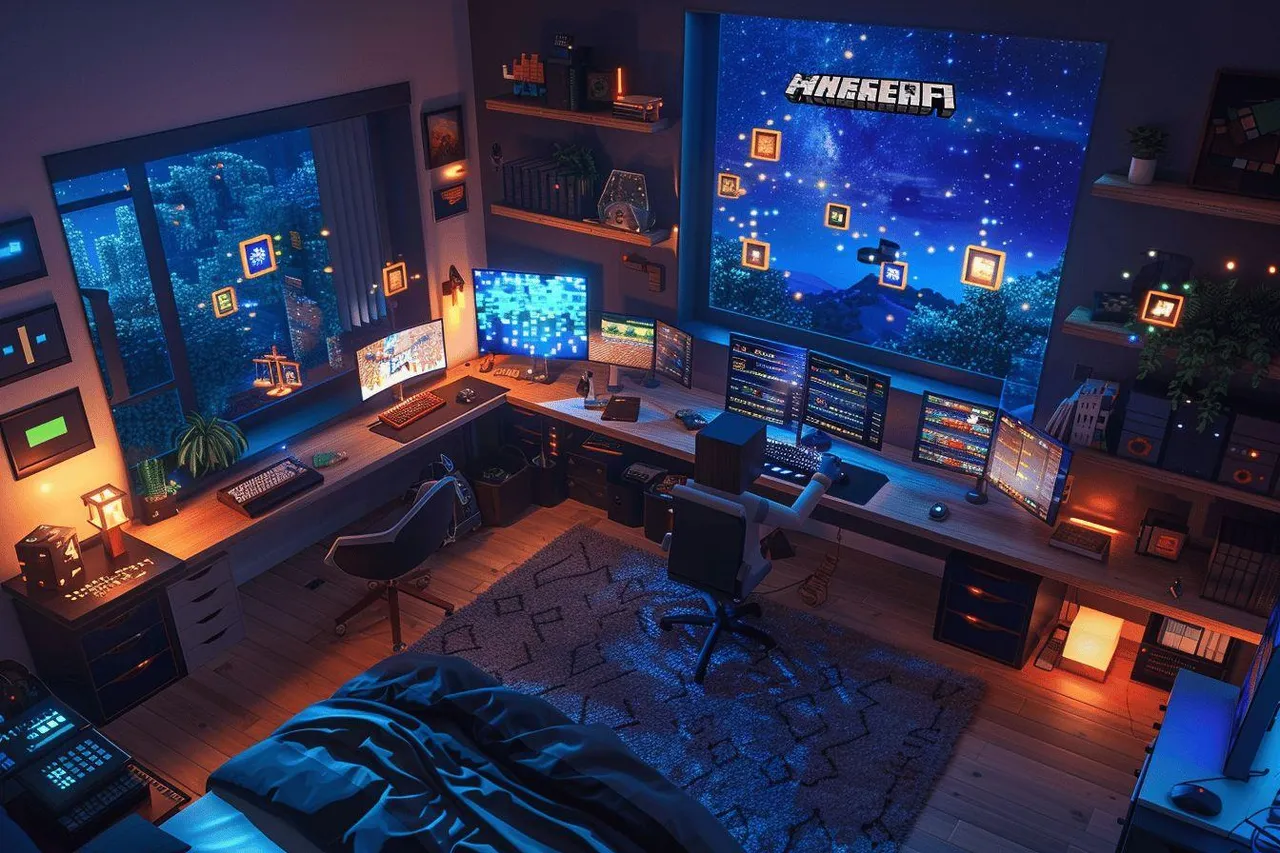
Comment installer un serveur Minecraft moddé facilement
Envie d’un serveur Minecraft moddé sans prise de tête ? Je t’emmène pas à pas : choix des mods, installation, performances, sécurité, et galères à éviter.
La première fois que j’ai voulu monter un serveur Minecraft moddé, j’étais persuadé que ce serait « trois clics et c’est bon ». Résultat : crash au démarrage, amis incapables de rejoindre, et une soirée entière à chercher pourquoi le serveur refusait obstinément de se lancer.
Si tu as envie d’un monde Minecraft à ton image, plein de nouveaux blocs, de machines, de créatures, mais sans te transformer en administrateur réseau professionnel, on va faire ça ensemble, calmement, étape par étape.
D’abord : savoir ce que tu veux vraiment (et ce que ta machine peut)
Un serveur Minecraft moddé, ce n’est pas juste « un monde avec des mods ». C’est un petit écosystème qui doit tenir la route sur la durée.
Je commence toujours par me poser 4 questions simples :
- Combien de joueurs en même temps ? 2-3 potes, ou un petit serveur communautaire ?
- Quels types de mods ? Tech, magie, construction, aventure, qualité de vie…
- Tu veux un serveur maison ou hébergé ? (on y revient après)
- Ta machine a combien de RAM ? (mémoire vive)
En gros :
- Pour 2-4 joueurs avec un pack de mods léger, un bon PC perso peut suffire.
- Pour 8-15 joueurs avec des gros packs (tech + magie + mondes alternatifs), un hébergeur spécialisé devient vite plus confortable.
Repère simple : plus il y a de mods, plus ça demande de RAM. Minecraft moddé est gourmand, parfois beaucoup plus que les jeux modernes.
Et au passage : oui, tu peux te faire happer par le jeu des heures durant. Comme pour les jeux d’argent, ça vaut le coup de te fixer des limites (sessions, horaires), surtout si tu deviens admin de serveur : on a vite fait de passer plus de temps à « gérer » qu’à jouer.
Choisir la bonne base : Forge, Fabric ou pack préfait ?
Pour faire tourner des mods, il faut un modloader. Les deux grands :
- Forge : le plus ancien, énormément de mods compatibles, surtout pour les gros packs.
- Fabric : plus léger, souvent plus performant, beaucoup de petits mods qualité de vie.
Si tu débutes, tu as deux routes :
Route 1 : le pack moddé « clé en main »
C’est la solution la plus simple.
Tu prends un modpack existant sur une plateforme (genre FTB, CurseForge, etc.). Ils proposent souvent directement :
- un profil client pour jouer,
- les fichiers serveur assortis.
Avantages :
- Tout est déjà testé ensemble.
- Tu limites les crashes dus à des mods incompatibles.
- Souvent, il existe un guide d’installation.
Inconvénients :
- Moins personnalisé.
- Parfois lourd pour les petites configs.
Route 2 : ton propre mix de mods
Là, c’est l’atelier cuisine.
- Tu choisis d’abord la version de Minecraft (évite les versions trop anciennes ou toutes nouvelles : vise une « stable » où il y a beaucoup de mods disponibles).
- Tu décides si tu pars sur Forge ou Fabric.
- Tu sélectionnes tes mods un à un.
Astuce : je commence toujours par tester ma sélection en solo dans un profil dédié. Si ça tourne bien en solo, j’attaque la version serveur.
Installer le serveur : la base, sans perdre une heure
Je te fais le scénario typique pour un serveur Forge, c’est le plus courant. Le principe est semblable pour Fabric ou un modpack.
1. Créer un dossier propre
Sur ton PC (ou ton serveur), crée un dossier du genre :
C:\MinecraftServeurModde ou ~/mc-serveur-modde
Évite de mélanger ça avec ton dossier de jeu habituel.
2. Récupérer le fichier serveur
Selon ton choix :
-
Forge manuel :
- Télécharge l’installateur Forge correspondant à ta version de Minecraft.
- Lance-le avec Java et choisis l’option du type
Install serverou équivalent. - Indique le dossier de ton serveur.
-
Modpack :
- Télécharge le server pack sur le site / launcher du modpack.
- Décompresse tout dans ton dossier de serveur.
Tu dois te retrouver avec un fichier forge-xxx.jar ou un équivalent (parfois server.jar).
3. Lancer une première fois pour générer les fichiers
Tu lances la commande (ou double-clic si c’est prévu, mais la commande c’est plus propre) :
java -Xmx4G -Xms4G -jar nom_du_serveur.jar nogui-Xmx4G= mémoire maximale (ici 4 Go)-Xms4G= mémoire au démarrage (idem)
Adapte en fonction de la RAM disponible. Si tu n’as que 8 Go au total sur ta machine et que tu joues sur le même PC, évite de donner 6 Go au serveur…
Le serveur va probablement s’arrêter en affichant que tu dois accepter le fichier EULA.
4. Accepter l’EULA
Un fichier eula.txt a été créé dans le dossier.
- Ouvre-le avec un éditeur de texte.
- Change
eula=falseeneula=true. - Sauvegarde.
Relance ensuite la commande. Là, le serveur va créer tout un tas de fichiers et dossiers (world, mods s’il y en a, server.properties, etc.).
Ajouter les mods (sans tout faire exploser)
Là, il y a une règle d’or : les mods côté serveur et côté client doivent correspondre.
Cas d’un modpack
Si tu as téléchargé un pack serveur :
- Les mods côté serveur sont déjà dans le dossier
mods. - Tous les joueurs doivent installer le même modpack sur leur PC.
Simple.
Cas d’une sélection perso
-
Même version pour tout le monde :
- Même version de Minecraft
- Même version de Forge/Fabric
-
Sur le serveur :
- Copie tous les fichiers
.jardes mods dans le dossiermodsdu serveur.
- Copie tous les fichiers
-
Sur chaque PC joueur :
- Installe Forge/Fabric avec la même version.
- Crée un profil Minecraft qui utilise ce modloader.
- Copie les mêmes mods dans le dossier
modscôté joueur.
Certains mods sont « client only » (interface, mini-map…) et ne vont pas sur le serveur. En général, c’est indiqué sur la page du mod. Ceux-là, tu peux les laisser uniquement côté joueur.
Astuce perso : je garde toujours une liste écrite des mods (un simple fichier texte) et je note les versions. Quand quelque chose casse, ça aide beaucoup.
Ouvrir ton serveur à tes amis : local, en ligne ou hébergeur ?
Jouer sur le même réseau (local)
Si tu es sur la même box / le même Wi-Fi :
- Lance le serveur.
- Sur ton PC, regarde ton adresse IP locale (souvent du type
192.168.x.x). - Tes amis peuvent rejoindre avec
IP:PORT(le port par défaut est25565).
Pratique pour une LAN ou une soirée chez quelqu’un.
Jouer à distance depuis Internet
Là, il faut toucher à la box.
- Connecte-toi à l’interface de ta box internet.
- Cherche « redirection de port » ou « NAT ».
- Redirige le port 25565 (ou celui que tu utilises) vers l’IP locale de ta machine serveur.
Tes amis se connectent ensuite à ton adresse IP publique (que tu peux trouver en tapant « mon IP » dans un moteur de recherche) + le port.
Attention :
- Ça expose un bout de ta machine au net. Mets un mot de passe admin solide dans tes configs, et ne donne pas ton IP à n’importe qui.
- Si ton IP change (cas fréquent), il faudra la redonner à tes amis.
Option confort : un hébergeur
Si tu veux éviter :
- les réglages de box,
- ton PC allumé 24h/24,
- les soucis de débits variables,
… un hébergeur spécialisé Minecraft peut valoir le coup.
La plupart proposent :
- une interface pour installer Forge/Fabric,
- parfois l’installation directe de certains modpacks,
- des sauvegardes programmées.
C’est payant, bien sûr, mais pour un serveur avec plusieurs joueurs réguliers, ça enlève beaucoup de casse-tête.
Les galères classiques… et comment les éviter
Je te fais gagner quelques soirées de rage :
1. Le serveur ne démarre pas ou crashe direct
Souvent :
- Mod incompatible avec la version de Minecraft/Forge.
- Pas assez de RAM allouée.
Réflexes :
- Lire le fichier
latest.logdans le dossierlogs: le nom du mod problématique est souvent visible. - Tester en retirant les derniers mods ajoutés.
- Monter ou baisser légèrement la RAM allouée au serveur.
2. Un joueur ne parvient pas à se connecter
Vérifie :
- A-t-il exactement les mêmes mods (et mêmes versions) ?
- Est-il bien sur la même version de Minecraft et le même modloader ?
- Est-ce qu’un pare-feu (sur ton PC ou sur le sien) bloque la connexion ?
3. Le serveur lag en permanence
Possible que :
- Le monde soit trop exploré (beaucoup de chunks chargés).
- Les mods machines/fermes tournent sans arrêt.
- Ton CPU ou ta connexion est saturé.
Astuces :
- Limiter les chunks chargés en permanence.
- Configurer certains mods pour réduire le nombre de machines actives.
- Fermer les programmes superflus sur la machine qui héberge le serveur.
4. Perte de monde ou corruption
C’est la galère ultime… que tu peux éviter.
- Fais des sauvegardes régulières du dossier
world(ou du nom de ton monde). - Quand tu fais une grosse modif (ajout/retrait de mod important), copie le monde avant.
Perso, je garde au moins 2 ou 3 sauvegardes à différents moments. Ça a sauvé plus d’une aventure.
Jouer longtemps… sans que ça prenne toute ta vie
Un serveur moddé, c’est un peu comme ouvrir un parc d’attractions : tu deviens vite la personne qu’on appelle dès que quelque chose ne marche pas.
Deux conseils que j’aurais aimé qu’on me donne :
- Fixe-toi des heures de jeu et de gestion : tu n’es pas obligé de régler un bug à 1h du matin parce qu’un pote veut absolument lancer sa nouvelle usine à minerais.
- Mets des règles de base pour les joueurs : respect, zones communes, limitation de certaines fermes qui cassent les performances.
Et, comme avec tous les jeux qui peuvent devenir prenants, surveille ton rapport au temps : si tu penses plus souvent à ton serveur qu’à tes proches, tes études ou ton boulot, c’est peut-être le moment de lever un peu le pied.
Monter un serveur Minecraft moddé, ce n’est pas si sorcier une fois qu’on a posé les étapes dans le bon ordre : définir ce qu’on veut, choisir Forge ou Fabric (ou un modpack), installer proprement, synchroniser les mods, puis ouvrir le tout à ses amis.
La vraie magie, ce n’est pas la commande mystérieuse ou le port à ouvrir : c’est le moment où chacun se connecte, découvre le monde que tu as aidé à créer, et commence à écrire sa propre histoire dedans.
Tu vois déjà le spawn idéal ? Une île flottante, une base steampunk, un village tranquille dans la forêt ? À toi de jouer : commence petit, teste, sauvegarde, et ajoute des mods au fil du temps. Le plus beau serveur, ce sera celui où tu t’amuses vraiment… sans y laisser ta santé ni tes soirées entières.
La rédaction Dymastyle
Un magazine généraliste à hauteur de vie : on y parle d'animaux, de maison, de santé, d'argent, de voyages et de tout ce qui fait le sel des journées, avec sincérité, méthode et le goût du concret.
En savoir plusÀ lire ensuite

Faut-il éviter de jouer les dates d'anniversaire au Loto ? Ce que les probabilités disent vraiment
Dates de naissance, numéros fétiches, numéros « en retard » : jouer certaines combinaisons ne change rien à vos chances de gagner, mais peut changer le montant du gain si vous gagnez. Je vous explique pourquoi, les idées reçues à oublier et comment jouer pour le plaisir sans se faire piéger.
Pourquoi une partie de Monopoly dure des heures (et les règles officielles que presque tout le monde oublie)
Le billet du Parc Gratuit, les terrains jamais mis aux enchères, la prison où l'on ne touche plus de loyers : la plupart des parties interminables viennent de règles maison. Je vous explique les vraies règles du Monopoly et pourquoi elles raccourcissent nettement le jeu.
Pourquoi mes gains au casino en ligne mettent plusieurs jours à arriver sur mon compte ?
Un retrait validé, un solde qui affiche « en cours » depuis 48 heures : voici ce qui se passe vraiment entre le moment où l'on gagne en ligne et celui où l'argent atterrit sur le compte bancaire, vérifications d'identité, délais bancaires réels et signaux à ne pas ignorer.