
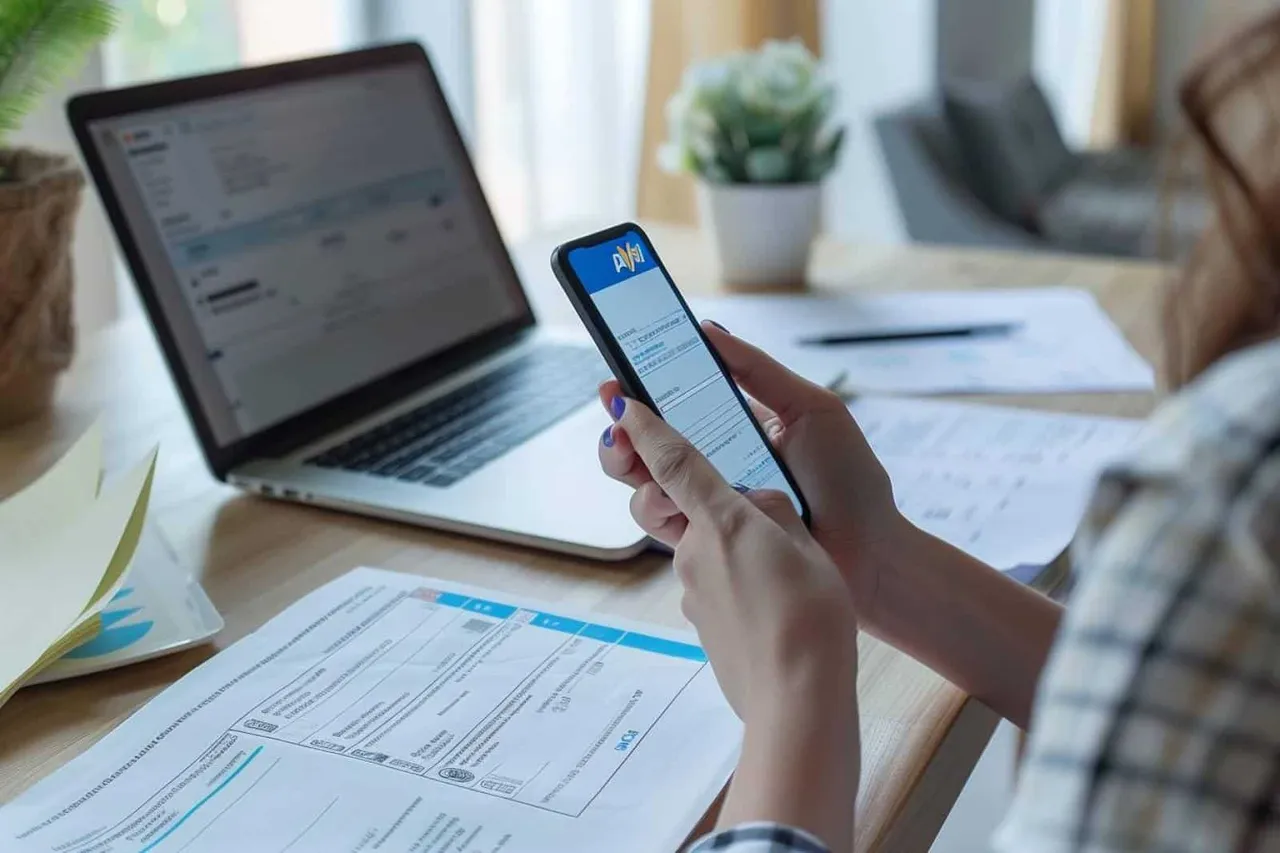
Comment créer un compte PayPal en quelques étapes simples ?
Envie de payer en ligne sans sortir la carte à chaque fois ? Je te montre comment créer ton compte PayPal pas à pas, sans prise de tête.
Tu as déjà abandonné un panier en ligne parce que ton portefeuille était dans l’autre pièce, ou que tu n’avais pas ta carte sous la main ? Moi si. C’est souvent à ce moment-là que PayPal commence à devenir très séduisant.
Je te propose qu’on s’installe côte à côte (virtuellement) et qu’on crée ton compte, tranquillement, étape par étape. L’idée : que tu saches exactement où tu vas, pourquoi on te demande telle info, et surtout comment éviter les mauvaises surprises.
Avant de cliquer partout : à quoi va te servir ton compte PayPal ?
Je commence par ça, parce que ça aide à faire les bons choix dès le début.
Avec un compte PayPal, tu peux :
- Payer sur plein de sites sans entrer ton numéro de carte à chaque fois.
- Envoyer de l’argent à des proches (participation à un cadeau, loyer à partager, etc.).
- Recevoir de l’argent si tu vends des objets d’occasion ou si tu fais de petites prestations.
- Centraliser tes paiements dans un seul historique.
Deux grands types de comptes existent :
- Compte particulier : pour acheter, envoyer un peu d’argent, vendre de temps en temps.
- Compte professionnel : pour une vraie activité (freelance, petite entreprise, asso qui encaisse des paiements…).
Si tu hésites, en général :
Si tu n’as pas de vraie activité commerciale, un compte particulier suffit largement.
On part sur ça dans la suite. Tu pourras toujours évoluer vers un compte pro plus tard si ton projet grandit.
Étape 1 : choisir le bon point de départ (et vérifier l’adresse du site)
Ouvre ton navigateur et rends-toi sur le site officiel de PayPal (en France : paypal.com puis le site bascule en français automatiquement).
Petit réflexe essentiel de sécurité :
- Vérifie que l’adresse commence bien par
https://www.paypal.com/. - Regarde qu’il y a bien le petit cadenas à côté de l’URL.
Évite de passer par un lien douteux reçu par mail ou SMS. Pour être tranquille, tape toi-même « paypal » dans ton navigateur, ou ajoute la page à tes favoris une fois que tu y es.
Sur la page d’accueil, tu verras un bouton du type « Ouvrir un compte » ou « S’inscrire ». Clique dessus.
On te demande alors de choisir le type de compte : Particulier ou Professionnel. Sélectionne celui qui correspond à ce qu’on a vu juste avant (dans la majorité des cas : « Particulier ») puis valide.
Étape 2 : saisir ton email (et choisir celui qui t’arrange vraiment)
Première vraie info demandée : ton adresse e-mail.
Deux options :
- Utiliser ton adresse principale (celle que tu consultes tous les jours).
- Ou une adresse dédiée à tes achats en ligne, si tu préfères organiser ta vie numérique.
Ce mail, c’est la clé de ton compte :
- Tu t’identifieras avec.
- Tu recevras les confirmations de paiement et les alertes de sécurité.
Donc prends une adresse sérieuse, que tu contrôles bien. Évite celle que tu n’ouvres jamais.
Tu entres ton e-mail, tu cliques sur « Suivant » ou équivalent, puis tu passes à… l’étape qui fait souvent soupirer.
Étape 3 : créer un mot de passe vraiment solide (mais mémorisable)
PayPal va te demander de créer un mot de passe. Là, on ne fait pas les choses à moitié.
Quelques règles de base (souvent imposées) :
- Au moins 8 caractères (vise plutôt 12+ si tu peux).
- Un mélange de lettres majuscules, minuscules, chiffres, symboles.
- Surtout : pas
12345678,motdepasseou le prénom du chien.
Astuce que j’utilise souvent : la phrase codée.
Par exemple :
« J’offre 2 cafés à Marie tous les lundis ! »
Tu prends les initiales et quelques éléments : Jo2c@Mtls!
C’est complexe pour un pirate, mais logique pour toi.
Et si tu veux vraiment être tranquille, un gestionnaire de mots de passe (application sûre dédiée à ça) peut générer et retenir le mot de passe pour toi.
Tu valides, et on arrive au formulaire un peu plus long.
Étape 4 : remplir tes infos perso sans paniquer
PayPal va te demander plusieurs informations :
- Nom et prénom : ceux qui figurent sur ta pièce d’identité.
- Adresse postale complète : importante, notamment pour certaines protections acheteur.
- Numéro de téléphone : il sert souvent à vérifier ton identité et à recevoir des codes de sécurité.
- Date de naissance : pour vérifier que tu es majeur.
Tu peux souffler : ces infos ne sont pas visibles par les autres utilisateurs quand tu payes. Le commerçant, par exemple, ne voit pas ton numéro de carte via PayPal.
Pourquoi tout ça ?
- Pour respecter les lois sur la lutte contre la fraude et le blanchiment.
- Pour sécuriser ton compte.
- Pour gérer les cas de litige.
Prends deux minutes pour vérifier l’orthographe, notamment de ton adresse mail et postale. Ça évite pas mal d’ennuis plus tard.
Étape 5 : ajouter un moyen de paiement (carte ou compte bancaire)
C’est là que ton compte PayPal devient vraiment utilisable.
En général, PayPal te propose :
- Une carte bancaire (Visa, Mastercard, etc.).
- Un compte bancaire (RIB / IBAN).
Tu peux commencer avec une carte, c’est souvent le plus simple.
Ajouter une carte bancaire
On va te demander :
- Le numéro de ta carte (les 16 chiffres).
- La date d’expiration.
- Le cryptogramme (les 3 chiffres au dos).
- Le nom comme sur la carte.
Oui, ça fait toujours un petit truc de taper ces chiffres… mais tu es sur le site officiel, en https, et PayPal ne transmettra pas ces infos aux sites où tu paieras ensuite.
Souvent, ta banque va t’envoyer un code de confirmation (SMS ou via son appli) pour valider l’ajout de la carte. C’est normal : c’est une sécurité en plus.
Ajouter un compte bancaire (optionnel au départ)
Tu peux aussi relier ton compte bancaire via ton IBAN.
PayPal peut alors :
- Prélever directement sur ton compte quand tu paies.
- Te permettre de recevoir de l’argent et de le transférer vers ta banque.
Parfois, PayPal fait de petites opérations de quelques centimes sur ton compte pour vérifier qu’il est bien à toi. Tu dois alors confirmer les montants dans ton espace PayPal.
Si tu veux juste payer en ligne, la carte suffit au début. Tu ajouteras ton compte plus tard si tu en as besoin.
Étape 6 : confirmer ton adresse e-mail (à ne pas zapper)
Une fois le formulaire rempli, PayPal t’envoie un e-mail de confirmation.
- Va dans ta boîte mail.
- Cherche un message venant de PayPal (regarde aussi dans les spams, au cas où).
- Clique sur le bouton ou le lien du type « Confirmer mon adresse e-mail ».
Tant que cette étape n’est pas faite, ton compte reste un peu « bancal » : certaines fonctions peuvent être limitées.
C’est un clic, mais il change tout.
Étape 7 : quelques réglages intelligents à faire tout de suite
Ton compte est créé… mais on ne s’arrête pas là. Deux ou trois réglages maintenant peuvent te sauver la mise plus tard.
Activer la double authentification
Je te conseille vraiment d’activer la vérification en deux étapes (si elle n’est pas imposée par défaut) :
- Tu te connectes avec ton mot de passe.
- Tu reçois un code par SMS ou via une appli d’authentification.
Même si quelqu’un trouvait ton mot de passe, il lui manquerait ce deuxième code. C’est un peu comme un verrou de plus sur la porte.
Tu trouveras cette option dans les paramètres de sécurité de ton compte.
Vérifier l’adresse postale et le téléphone
Assure-toi que :
- Ton adresse postale est bien à jour.
- Ton numéro de téléphone est correct (c’est lui qui recevra les codes, en cas de souci).
Si tu déménages un jour, pense à venir modifier ça.
Comment payer avec PayPal une fois le compte créé ?
Maintenant, côté pratique : tu fais comment, concrètement, sur un site marchand ?
- Tu choisis tes articles.
- À l’étape du paiement, tu sélectionnes « Payer avec PayPal ».
- Une fenêtre ou une page PayPal s’ouvre.
- Tu entres ton e-mail et ton mot de passe PayPal (ou tu es déjà connecté).
- Tu vérifies le montant, le site chez qui tu paies, et le moyen de paiement utilisé (carte, compte, solde PayPal).
- Tu valides.
Et c’est tout. Le site n’a jamais vu les chiffres de ta carte, juste la confirmation de PayPal que « c’est bon, on a payé ».
Souvent, tu peux aussi choisir d’enregistrer ce site comme “de confiance” pour ne pas avoir à te reconnecter à chaque fois. Je ne le fais que pour les sites que je connais très bien.
Erreurs fréquentes et petits pièges à éviter
Je te fais la liste de ce que je vois souvent autour de moi.
- Réutiliser le même mot de passe que pour ta messagerie ou tes réseaux sociaux. Si un de ces comptes est piraté, c’est la porte ouverte à ton PayPal.
- Cliquer sur de faux mails PayPal : les arnaques par phishing sont courantes. Vérifie toujours l’adresse de l’expéditeur et ne clique pas sur un lien douteux. Si tu as un doute, va sur PayPal en tapant l’adresse toi-même.
- Oublier de vérifier les paiements : de temps en temps, jette un œil à l’historique de ton compte. Si tu vois un truc bizarre, contacte PayPal rapidement.
- Laisser son compte connecté sur un ordinateur public ou partagé. Pense à te déconnecter.
Si tu remarques une activité suspecte sur ton compte, change ton mot de passe immédiatement et contacte le support PayPal. Ils ont l’habitude de gérer ce genre de situation.
Et si tu veux fermer ou modifier ton compte plus tard ?
Tu n’es pas marié à ton compte à vie.
- Tu peux changer de carte bancaire dans les paramètres (en cas de renouvellement ou de perte).
- Tu peux ajouter ou retirer un compte bancaire.
- Et même fermer ton compte si tu ne veux plus l’utiliser.
Dans ce cas :
- Assure-toi qu’il ne reste plus d’argent sur ton solde PayPal.
- Vérifie qu’aucun litige n’est en cours.
- Va dans les paramètres, puis « Fermer mon compte ».
Ça peut toujours se refaire plus tard si tu changes d’avis.
Un compte PayPal, et après ?
Au fond, créer un compte PayPal, c’est un peu comme faire un double de tes clés pour les moments où tu n’as pas envie de sortir le trousseau complet.
En quelques étapes, tu te facilites la vie en ligne… à condition de garder deux réflexes :
- Soigner ta sécurité (mot de passe, double authentification, méfiance face aux mails louches).
- Garder un œil sur tes paiements (histoire de savoir où part ton argent).
Tu peux très bien commencer doucement : une ou deux commandes, un transfert à un ami… et ajuster ensuite selon tes besoins.
Alors, tu t’y mets quand ? Je parie qu’en moins d’un quart d’heure, ton compte sera prêt, et que ton portefeuille physique pourra rester peinard dans le sac un bon moment.
La rédaction Dymastyle
Un magazine généraliste à hauteur de vie : on y parle d'animaux, de maison, de santé, d'argent, de voyages et de tout ce qui fait le sel des journées, avec sincérité, méthode et le goût du concret.
En savoir plusÀ lire ensuite
Pourquoi l'assurance moto coûte-t-elle si cher pour les jeunes conducteurs
Le devis tombe, et le montant fait presque regretter l'achat de la moto elle-même. Ce n'est pas un hasard ni une pénalité arbitraire : les statistiques d'accidentologie des jeunes motards expliquent un tarif souvent bien plus élevé que pour une voiture équivalente.
Pourquoi certains commerçants refusent les gros billets alors qu'ils ont cours légal
Un billet de 50 euros refusé pour un achat de quelques euros, alors que ce billet a pourtant cours légal en France : cette pratique, fréquente, repose sur une exception juridique précise que peu de gens connaissent.
Pourquoi ma prime d'assurance auto augmente-t-elle chaque année sans le moindre sinistre ?
Aucun accident déclaré, aucun malus, et pourtant l'avis d'échéance affiche encore une hausse. Voici les vraies raisons pour lesquelles une assurance auto augmente même sans sinistre, et comment y répondre.