
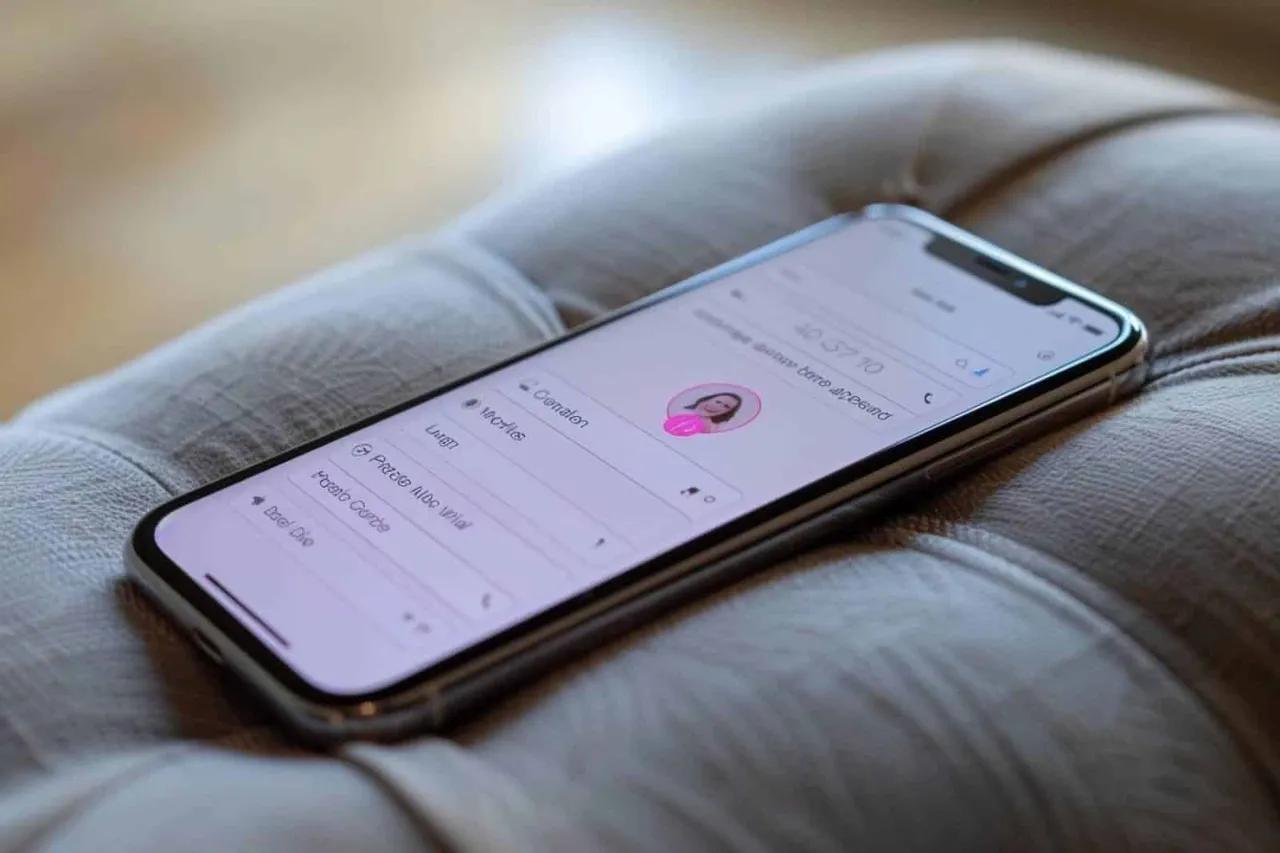
Comment ajouter une photo à un contact ?
Mettre une photo sur un contact, c’est trois touches… mais ça peut vraiment te simplifier la vie avec tes animaux. Mode d’emploi concret.
La première fois que j’ai mis la bouille de mon chien sur le contact de mon vétérinaire, j’ai arrêté de décrocher en panique en voyant un simple numéro s’afficher. En un coup d’œil, je savais : “ok, c’est pour Médor”. Depuis, j’ai mis des photos partout : toiletteuse, pet-sitter, voisin qui garde le chat, clinique d’urgence… et franchement, ça change la vie.
Je te montre comment faire, pas à pas, sur Android et sur iPhone, avec quelques petites astuces spéciales “vie avec animaux”.
Pourquoi une photo de contact peut vraiment t’aider avec tes animaux
On pourrait croire que c’est juste “pour faire joli”. En réalité, pour nos animaux, ça peut être super utile :
- Tu reconnais tout de suite qui t’appelle : vétérinaire, urgence, éleveur, refuge, pet-sitter…
- Tu stresses moins : au lieu d’un numéro inconnu, tu vois la photo de ta chienne ou de ton chat avec le nom du véto → ton cerveau comprend plus vite.
- Tu gagnes du temps : tu cherches “vétérinaire” dans tes contacts, tu vois la petite tête de ton animal, tu t’y retrouves plus facilement.
- Tu peux différencier plusieurs animaux : “Véto, Oslo (chien)”, “Véto, Nala (chat)”, chacun avec sa photo.
“Un téléphone bien rangé, c’est un peu comme une trousse de secours : le jour où tu en as vraiment besoin, tu es content d’y voir clair.”
Évidemment, pour tout problème de santé, la bonne réaction reste la même : on appelle ou on consulte un vétérinaire. Le téléphone bien organisé, c’est juste le petit coup de pouce qui fait gagner de précieuses minutes.
Sur Android : ajouter une photo à un contact, étape par étape
Les menus changent un peu selon la marque du téléphone (Samsung, Xiaomi, Google, etc.), mais l’idée reste toujours la même. Je te décris le chemin “classique” ; si les mots sont un peu différents chez toi, tu devrais quand même t’y retrouver.
1. Ouvrir l’application Contacts
- Cherche l’icône Contacts sur ton téléphone.
- Parfois, les contacts sont directement dans l’appli Téléphone, onglet “Contacts”.
Astuce vite faite : si tu ne trouves pas, tape “Contacts” dans la barre de recherche de ton téléphone.
2. Choisir le bon contact (par exemple, le vétérinaire)
- Fais défiler la liste pour trouver ton contact, par exemple :
Clinique vétérinaire du Parc. - Tu peux aussi utiliser la barre de recherche en haut.
- Appuie sur le nom du contact pour l’ouvrir.
Si tu n’as pas encore créé le contact :
- Appuie sur + ou Ajouter un contact.
- Entre le nom (ex :
Dr Martin, Véto de Loulou), le numéro et, tant que tu y es, l’adresse de la clinique. - Sauvegarde une première fois, on ajoutera la photo juste après.
3. Accéder à la modification du contact
Une fois dans la fiche du contact :
- Cherche un bouton Modifier, souvent un petit crayon ✏️.
- Appuie dessus.
Tu arrives sur l’écran où tu peux changer le nom, le numéro, etc.
4. Ajouter ou changer la photo
En haut de la fiche, tu vois généralement :
- Une icône ronde avec une silhouette grise, ou
- Une lettre dans un cercle coloré.
Appuie dessus. Tu devrais avoir un menu du genre :
- Prendre une photo
- Choisir une photo dans la galerie
Tu as alors deux options.
Option A, Prendre une nouvelle photo
- Appuie sur Prendre une photo.
- Cadre ton animal (ou la plaque de la clinique, ou le logo, comme tu préfères).
- Prends la photo.
- Si ça te va, appuie sur OK ou Valider.
Option B, Utiliser une photo déjà dans ton téléphone
- Appuie sur Choisir dans la galerie (ou “Galerie”, ou “Photos”).
- Va chercher la photo de ton chien/chat/clinique que tu veux utiliser.
- Sélectionne-la.
- Tu peux en général recadrer l’image pour qu’on voie bien la tête.
5. Sauvegarder (le petit truc qu’on oublie une fois sur deux)
Surtout, n’oublie pas la dernière étape :
- Appuie sur Enregistrer ou OK (souvent en haut à droite).
Si tu sors sans enregistrer, ta photo disparaît et tu dois recommencer.
Pour vérifier :
- Retourne sur la fiche du contact.
- Tu dois voir la photo à côté du nom.
- Si tu te passes un petit appel test depuis un autre téléphone, la photo s’affichera quand ça sonne.
Sur iPhone : même principe, quelques boutons différents
Sur iPhone, tout se passe dans l’application Téléphone ou Contacts.
1. Ouvrir le contact
- Ouvre Téléphone, puis l’onglet Contacts en bas, ou bien l’appli Contacts directement.
- Cherche ton contact : “Vétérinaire, Milo”, par exemple.
- Appuie dessus.
Pas encore de fiche pour ton véto ?
- Appuie sur le + en haut à droite.
- Crée le contact (nom, numéro, notes si besoin : horaires, urgence, etc.).
- Appuie sur OK ou OK / Terminé pour enregistrer une première fois au besoin.
2. Modifier et ajouter une photo
Sur la fiche du contact :
- Appuie sur Modifier en haut à droite.
- Tu vas voir la mention Ajouter une photo ou l’icône ronde en haut.
Pour ajouter la photo :
- Appuie sur Ajouter une photo ou sur le cercle.
- Plusieurs options apparaissent :
- Prendre une photo
- Choisir une photo
- Parfois des avatars, emojis, etc. (tu peux t’amuser, mais pour s’y retrouver avec les animaux, une vraie photo, c’est mieux).
Si tu prends une nouvelle photo :
- Sélectionne Prendre une photo.
- Cadre ton animal, ou, si c’est un contact “service”, le logo sur la carte de visite.
- Prends la photo.
- Appuie sur Utiliser la photo si elle te convient.
Si tu en choisis une déjà prise :
- Sélectionne Choisir une photo.
- Va dans l’album où se trouve ton animal (on a tous un dossier avec 500 photos de notre chat, ne t’inquiète pas, c’est normal…).
- Appuie sur la photo que tu veux.
- Recadre si besoin (pince avec deux doigts pour zoomer/dézoomer).
- Valide.
3. Bien valider le changement
- Une fois la photo choisie, appuie sur OK ou Terminé en haut à droite.
- Retourne sur la fiche : tu dois voir la photo à côté du nom.
Si tu veux vérifier l’affichage quand la personne appelle :
- Demande à ton vétérinaire de te passer un coup de fil (ou fais un test avec un autre contact, peu importe).
Astuces spéciales “vie avec animaux” pour tes contacts
Ajouter une photo, c’est la base. Mais quelques petits détails en plus peuvent vraiment t’aider les jours “pas drôles” :
1. Créer des contacts clairs par animal
Au lieu d’avoir un seul contact “Vétérinaire”, j’aime bien faire :
Véto, Oslo (chien)Véto, Nala (chat)
Avec la photo de l’animal pour chaque contact.
Pourquoi ?
- Si quelqu’un d’autre garde tes animaux, il voit tout de suite quel numéro appeler pour qui.
- En cas d’urgence, tu évites les “attends, c’est quel véto déjà ?”.
2. Utiliser le champ “Notes” intelligemment
Dans la fiche du contact, il y a souvent un champ Notes. Très utile pour :
- Indiquer les horaires de la clinique.
- Noter le numéro d’urgence s’il est différent.
- Rappeler le nom complet de ton animal, sa date de naissance.
- Préciser : “Allergique à tel médicament” (mais pour ce genre d’infos, garde surtout un dossier plus complet chez toi et chez le vétérinaire).
Ça ne remplace jamais un vrai dossier médical chez le vétérinaire, mais ça peut te rafraîchir la mémoire au moment d’appeler.
3. Ajouter les numéros d’urgence animalière
Je conseille souvent d’avoir, avec photo et nom très clairs :
- La clinique vétérinaire habituelle.
- Une clinique d’urgence 24/24 (avec éventuellement une photo de la façade pour la reconnaître si tu y vas de nuit).
- Ton ou ta pet-sitter avec une photo où on voit aussi ton animal, pour t’y retrouver.
- Un contact “Voisin, garde le chat” si quelqu’un t’aide souvent.
Et tu peux grouper ces contacts dans un même groupe (si ton téléphone le permet) ou les faire commencer par le même mot : “Veto, …”, “Urgence veto, …”, “Petsitter, …”.
4. Partager les bons contacts avec les proches
Si quelqu’un d’autre s’occupe parfois de ton animal :
- Pense à partager la fiche contact de ton vétérinaire, avec la photo, aux membres de la famille, à la personne qui garde ton chien, etc.
Sur la plupart des téléphones :
- Ouvre le contact.
- Appuie sur Partager.
- Envoie par SMS, mail, etc.
Comme ça, si un jour tu n’es pas joignable, quelqu’un d’autre peut appeler directement le bon numéro.
Et la santé dans tout ça : le téléphone aide, mais ne remplace pas le vétérinaire
Je le redis parce que c’est important :
- Pour tout souci de santé, comportement bizarre, blessure, changement brutal chez ton animal : on consulte un vétérinaire.
- Les contacts bien rangés et illustrés, c’est juste un moyen de les joindre plus vite, plus sereinement.
Ton téléphone peut aussi te servir à :
- Noter les dates de vaccins, de vermifuges, des rendez-vous.
- Garder en photo les ordonnances ou les boîtes de médicaments (pratique pour répondre au véto quand il demande “c’est quelle dose déjà ?”).
Mais dès que tu as un doute sur la santé de ton animal :
- Tu appelles ton vétérinaire ou une clinique d’urgence.
- Tu suis leurs conseils, pas ceux glanés au hasard sur internet.
Je trouve que ces petites photos de contact, c’est un peu comme coller des magnets sur le frigo : ça met de la vie là où, à la base, ce n’est que du fonctionnel. Et le jour où tu vois la tête de ton chien s’afficher avec “Véto, appel entrant”, tu seras peut‑être stressé, oui… mais au moins, tu sauras tout de suite quoi faire, qui appelle, et où tu vas.
Alors, tu mets qui en premier avec une photo : le véto, la pet-sitter ou le voisin qui a toujours une friandise de secours pour ton chat ?
La rédaction Dymastyle
Un magazine généraliste à hauteur de vie : on y parle d'animaux, de maison, de santé, d'argent, de voyages et de tout ce qui fait le sel des journées, avec sincérité, méthode et le goût du concret.
En savoir plusÀ lire ensuite

Pourquoi mon aspirateur robot revient toujours à la même base sans avoir tout nettoyé
Il tourne, il aspire, il évite les meubles avec application, et pourtant certaines zones du salon ne sont jamais nettoyées, session après session. Ce n'est presque jamais un défaut du robot : c'est souvent l'environnement qui le perturbe, d'une façon prévisible.

Consommation électrique réelle : comment lire son compteur Linky pour repérer les appareils qui coûtent cher
La facture augmente et personne n'a changé ses habitudes ? Le compteur Linky affiche une vraie courbe de consommation, heure par heure. Voici comment la lire pour trouver ce qui plombe vraiment la facture.

Faut-il éteindre sa box wifi la nuit ? Ce que ça change vraiment
Économie d'électricité, sommeil, exposition aux ondes, durée de vie de la box : voici ce que l'on sait réellement sur l'intérêt de couper son wifi la nuit, et comment le faire sans complications le matin.